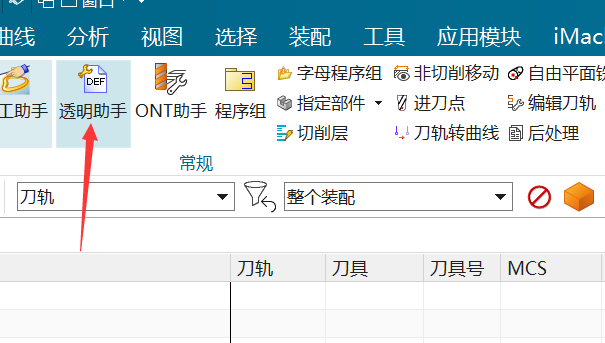
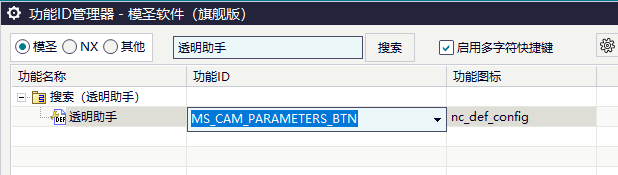
透明助手 页签里调用透明助手可以用哪个 ID? 发布于 2026-06-180 次浏览 正文 ID:MS_CAM_PARAMETERS_BTN打开页签或超级工具栏配置。新增按钮并选择 NX ID 类型。填写 UMS_CAM_PARAMETERS_BTN保存后刷新或重启页签。在加工环境测试是否能打开透明助手。如果仍打不开,可改用宏或快捷键方案。透明助手入口可用于确认要调用的功能。
透明助手 2026-06-21 0 次浏览 透明助手遮挡超级工具条时怎样处理? 透明助手与超级工具条发生重叠时,可把两者放在界面左右两侧;编辑参数后关闭或用快捷键切换透明助手,未选择有效工序时它也会自动隐藏。 阅读文章 →
透明助手 2026-08-31 0 次浏览 开放圆弧进刀半径和长度,可先从透明助手或非切削参数里找 想快速改开放圆弧进刀、线性进刀的半径和长度时,可先检查透明助手是否已收录相关参数;如果没有,再到非切削参数模板中维护。 查看答案 →
透明助手 2026-06-21 0 次浏览 透明助手入口通常在加工工具中查找 需要使用透明助手时,可先到加工环境的加工工具区域查找入口。如果工具栏被隐藏或菜单位置变化,先确认模圣相关工具是否正常加载,再通过加工工具入口打开。 查看答案 →
透明助手 2026-06-21 0 次浏览 透明助手窗口不显示,透明助手文字超出屏幕?怎样检查 Windows 文本缩放?如何调整透明助手字体大小? 透明助手不显示时,除检查窗口位置和插件加载外,还应检查 Windows 文本缩放是否被改成异常比例。 查看答案 →