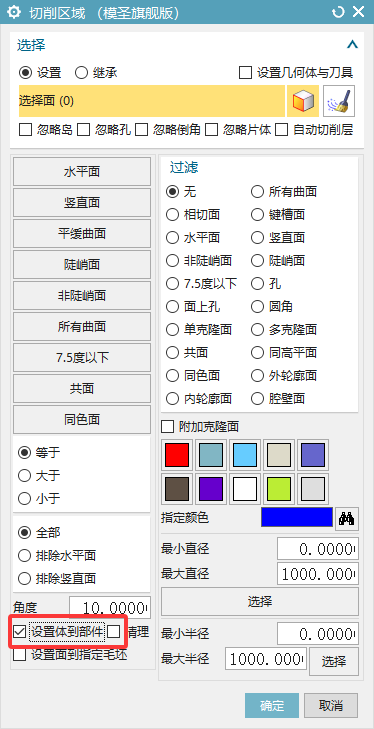
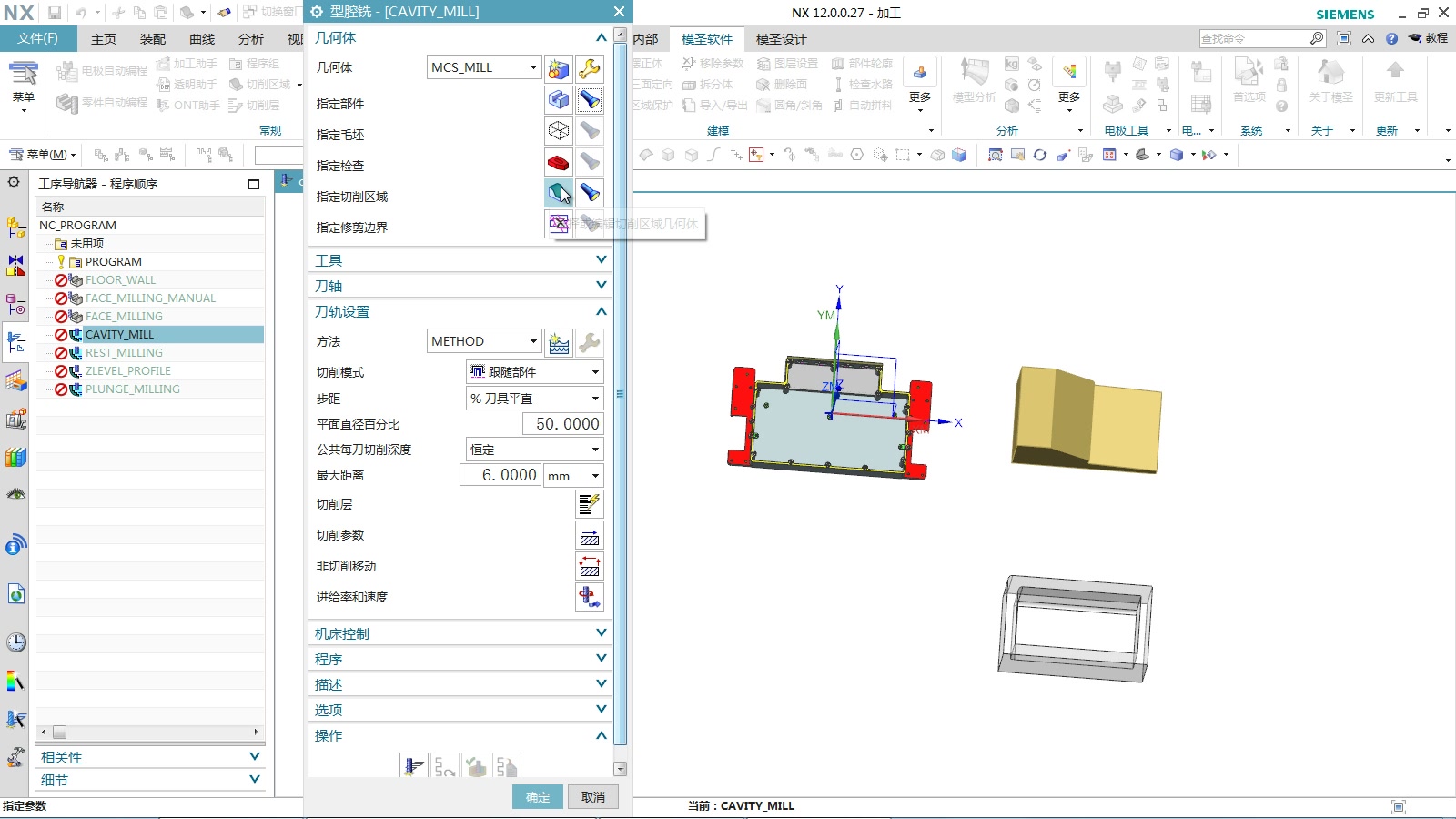
切削区域 切削区域中怎样同步设置指定部件? 发布于 2026-06-180 次浏览 正文 作用:选切削区域时顺手补齐指定部件。打开切削区域功能。勾选设置体到部件。按需要选择切削区域面。执行写入后,面会进入切削区域。同时,所选面对应的实体会写入指定部件。如果需要先清掉原指定部件数据,可配合清理原数据相关选项使用。执行后检查操作中的切削区域和指定部件是否都正确。选切削区域面时,可以同步把面所在实体写入指定部件。
切削区域 2026-06-18 0 次浏览 切削区域中指定部件写入 WORKPIECE 还是操作由什么决定? 相关设置开启后,切削区域会尝试把面对应实体写入 WORKPIECE;如果当前操作无法找到 WORKPIECE,则仍会写入操作自身的指定部件。 阅读文章 →
页签工具 2026-06-21 0 次浏览 页签里怎样连续添加指定部件、切削区域等步骤? 页签或工具条配置多个选择步骤时,不是把所有动作塞进一个选择项里,而是按流程逐个添加;需要指定部件、切削区域等步骤时,可切换到对应类型后继续添加下一项。 阅读文章 →
指定部件 2026-06-18 0 次浏览 指定部件里的材料怎样写入 WORKPIECE? 指定部件中勾选材料后,需要在材料列表里选中一条材料记录,再点击确定,材料才会写入 WORKPIECE。 阅读文章 →
切削区域 2026-06-21 0 次浏览 切削区域“按工序刀轴方向计算毛坯”适合什么场景? 切削区域中“按工序刀轴方向计算毛坯”适合多面加工、侧铣等 MCS 方向与实际刀轴方向不一致的场景。开启后可按工序刀轴方向计算底面毛坯厚度,减少侧向加工时厚度判断偏差。 查看答案 →
切削区域 2026-06-19 0 次浏览 复制操作后切削区域怎么清理原来的选择? 从已有操作复制后,如果切削区域仍带着原来的选择,可以在切削区域对话框右上角点击“清理(D)”按钮,先清空已选对象后再重新指定切削区域。 阅读文章 →