
推断侧为什么对 2D 曲线串联无效?
正文
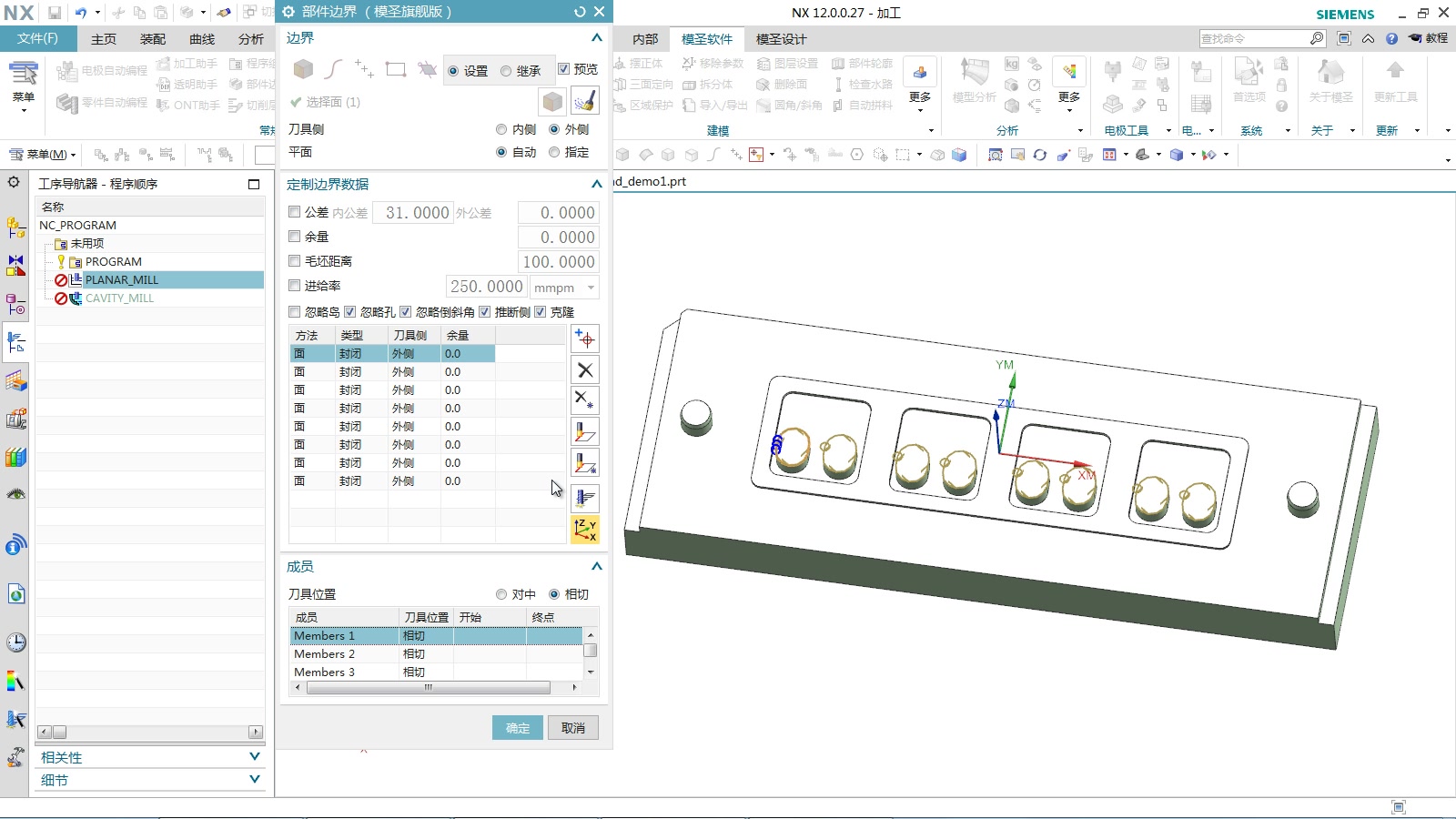
规则:推断侧主要用于 3D 边界,不适合普通 2D 曲线。
- 使用实体边或 3D 边界时,可以尝试启用推断侧。
- 推断侧会根据实体几何判断内外侧。
- 使用 2D 曲线串联时,通常无法自动推断侧向。
- 这种情况下需要手动检查和切换内外侧。
- 如果边界方向或侧向不对,应逐个节点调整。
- 不要把 3D 边界的推断结果预期直接套到 2D 曲线边界上。
补充:边界快捷键可先检查首选项开关
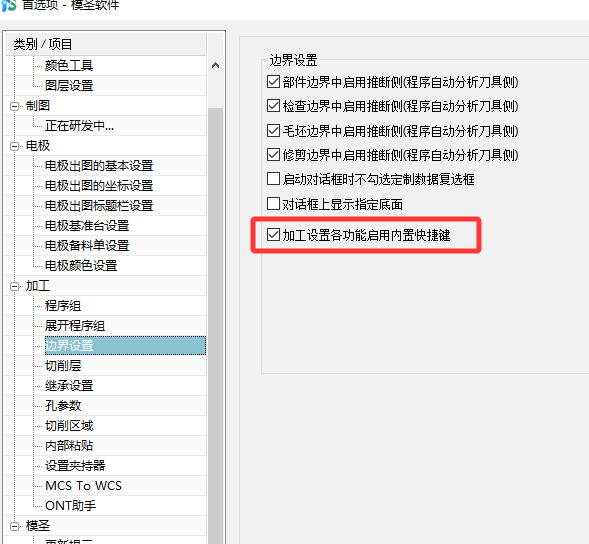
曲线边界、边界选择等功能不能只看当前按钮是否有快捷键。若快捷键入口不明显,先到首选项中检查相关开关,有些选项开启后才会显示或启用对应快捷键配置。
- 打开模圣首选项或相关功能设置。
- 查找曲线边界、边界选择、快捷键等相关选项。
- 启用对应开关后,重新打开功能界面。
- 按自己的习惯设置快捷键,并保存配置。
- 如果不同电脑选项数量不同,先确认版本是否一致。
补充:2D 选线可用曲线边界,3D 实体优先用部件边界
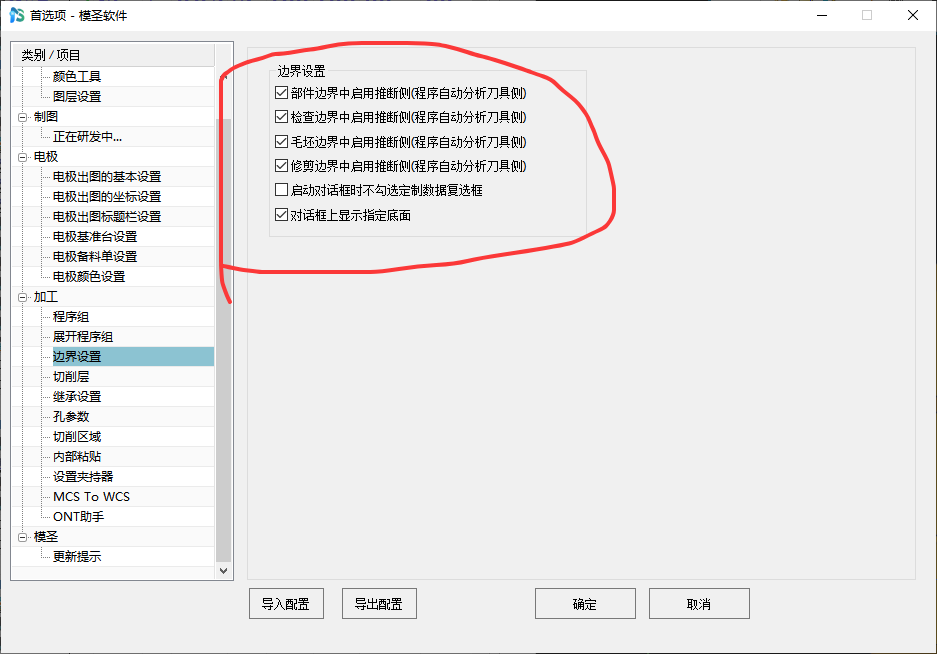
曲线边界每次都要调整左右侧时,先判断当前对象是 2D 线串还是 3D 实体。平面铣批量选线、2D 线框边界可以用曲线边界;实体区域、3D 外形或希望自动判断侧向时,优先用部件边界,并配合推断侧检查。
- 2D 线串加工,优先考虑曲线边界。
- 3D 实体外形或面区域,优先考虑部件边界。
- 使用部件边界时开启或检查推断侧。
- 边界方向反复不稳定时,先换边界类型测试。
- 生成后检查刀路在边界内外侧是否符合预期。