曲线边界功能适合什么场景?
正文
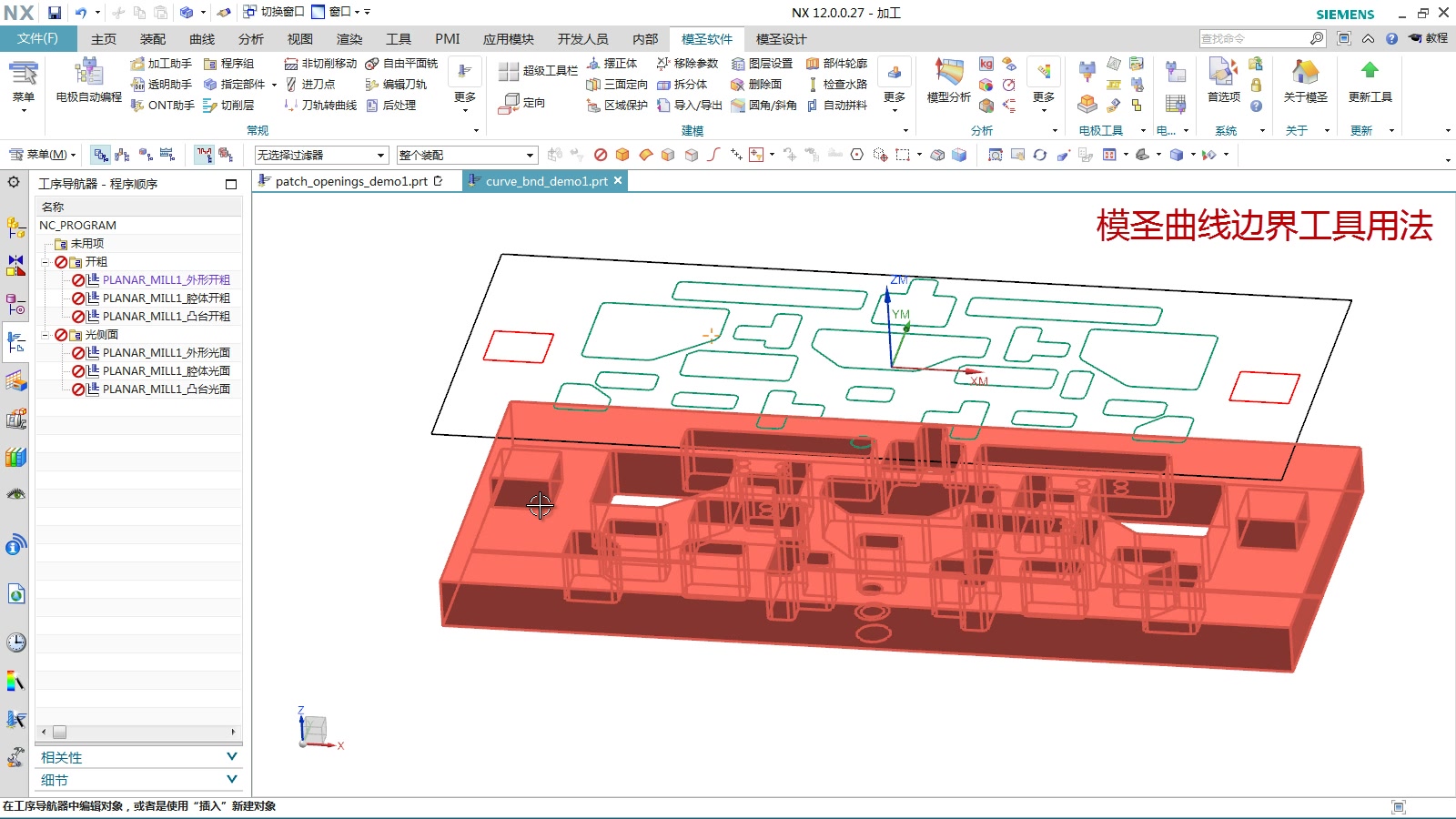
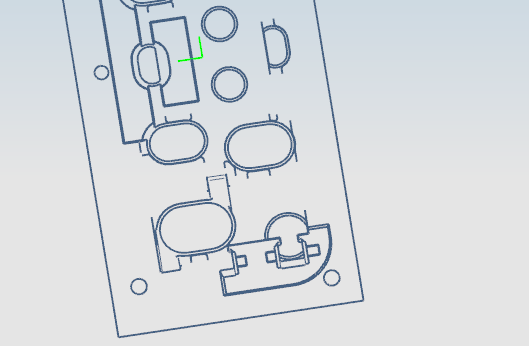
场景:以 2D 曲线或模型边作为加工边界。
- 准备好外轮廓、孔、凸台等曲线数据。
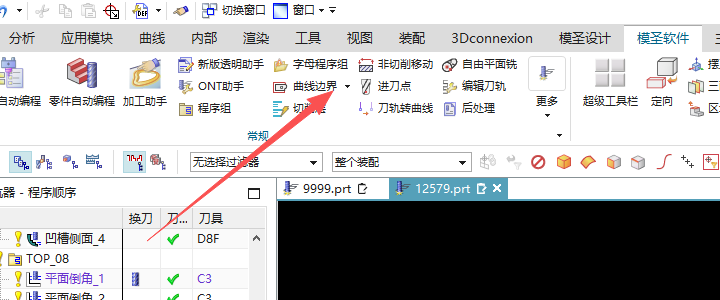
- 打开曲线边界功能,可在模圣软件功能区中查找曲线边界入口。
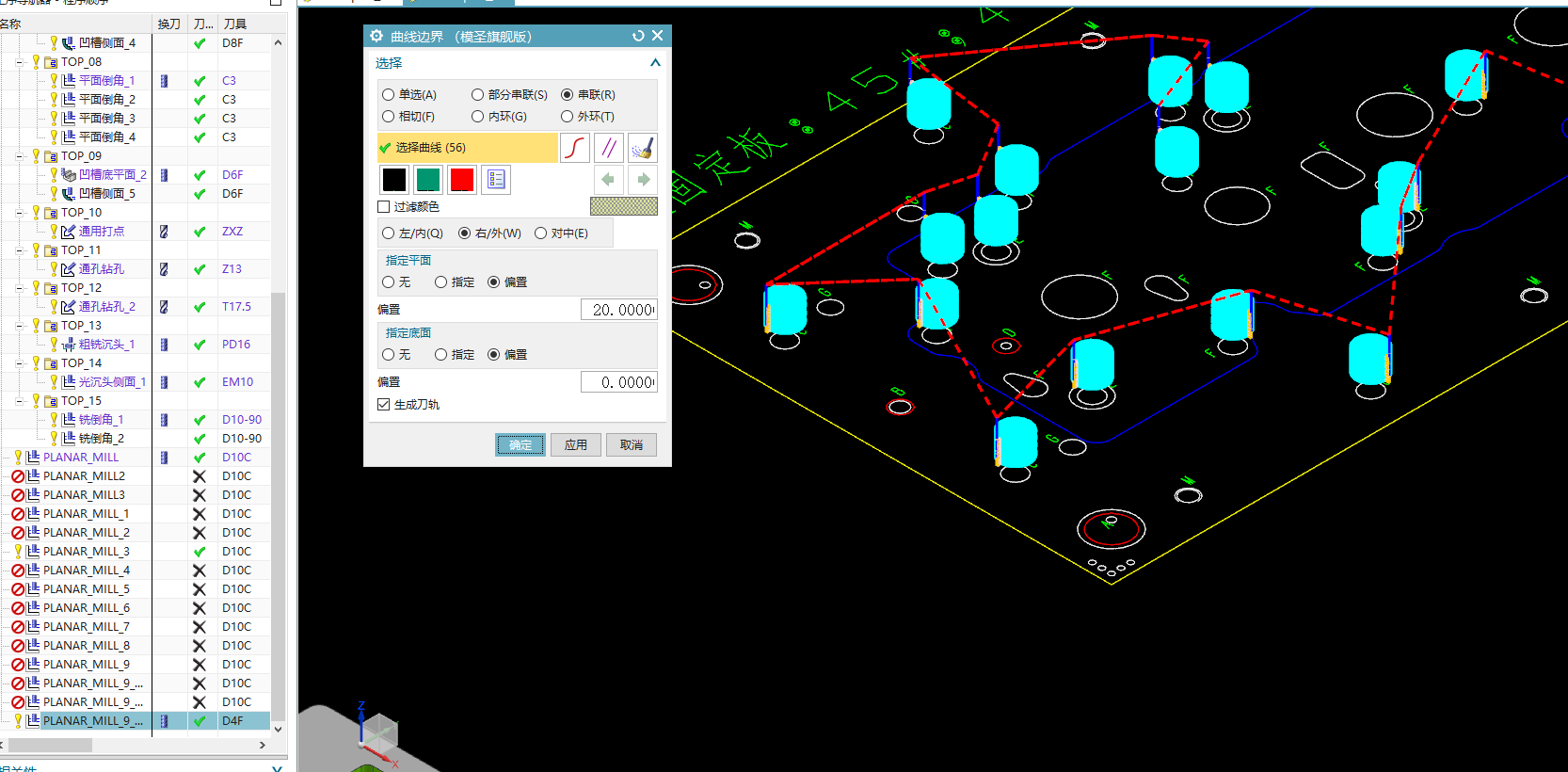
- 根据曲线类型选择单选、部分串联、相切、克隆或颜色选择等方式。
- 需要沿 2D 图形轮廓走一刀时,可先用曲线边界把目标曲线写入当前加工操作。
- 如果曲线很多,不建议不加区分地全部选择,应按外轮廓、内孔、凸台、岛屿等类型分批处理。
- 选择后重点检查刀具侧、平面高度、偏置方向和生成刀路是否符合预期。
- 对于不连续、断线、重叠线或颜色混乱的图纸,应先整理曲线再生成刀路。
- 生成刀路后检查加工区域是否符合曲线定义,必要时分区域处理。
补充:切削区域的“继承”和“预选面类型”要按场景选择
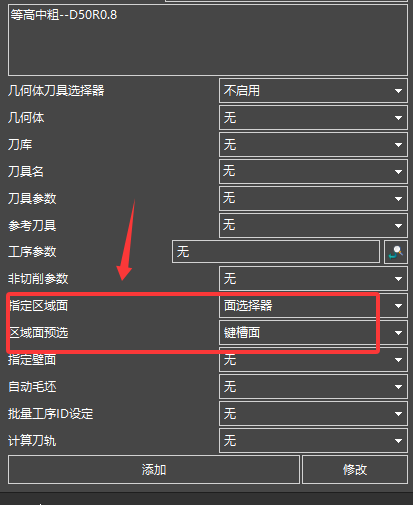
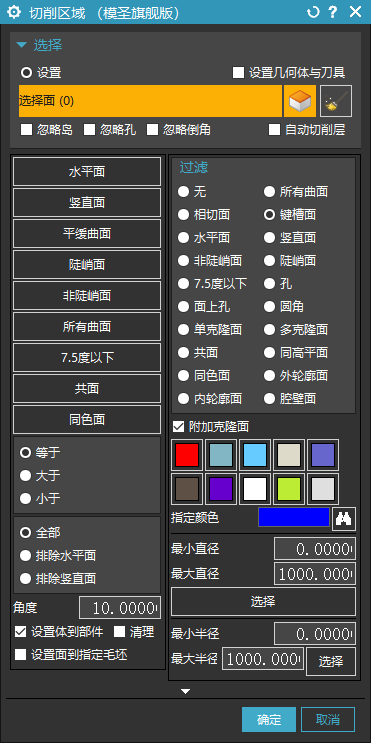
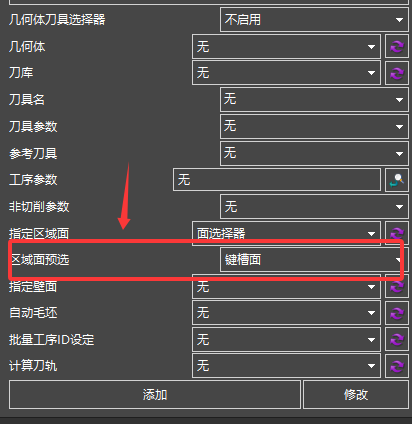
页签里调用切削区域时,如果用 NX 功能 ID 调出,通常更接近原生对话框,可能有继承上一工序区域的选项;如果用页签的区域面选择器,则可以做区域面预选、过滤键槽面等,但不一定有继承选项。
- 复杂面、想继承上一工序区域时,优先考虑功能 ID 方式。
- 简单面、想用预选面类型过滤时,优先考虑页签面选择器。
- 两种方式都测试后,再决定放入页签的默认入口。
- 如果某个版本缺少继承选项,可记录为后续优化需求。
- 生成刀路前检查切削区域是否与预期一致。