
页签里能插入曲线边界功能吗?
答案
可以通过功能 ID 把曲线边界放到页签里。如果希望插入平面铣后直接调用曲线边界,或把曲线边界作为页签按钮使用,可以在页签配置中添加对应 NX ID。
- 先确认要调用的是曲线边界、单独选择还是其他边界功能。
- 用命令 ID 管理器查找对应 NX ID。
- 在页签配置中,上层放模板或功能分组。
- 下层添加对应功能 ID。
- 保存后重启 NX,测试插入工序后的弹出顺序。
补充:切削区域的“继承”和“预选面类型”要按场景选择
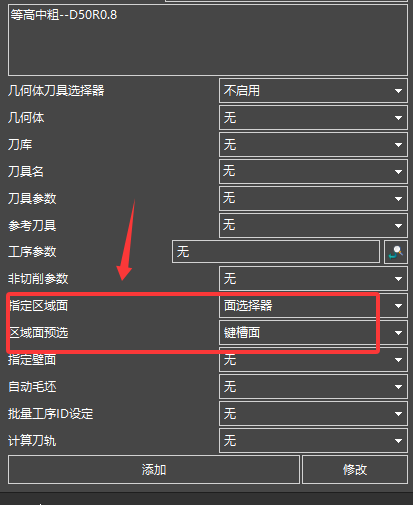
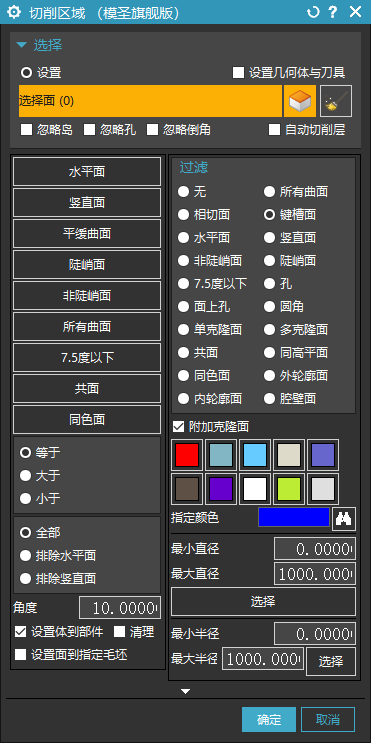
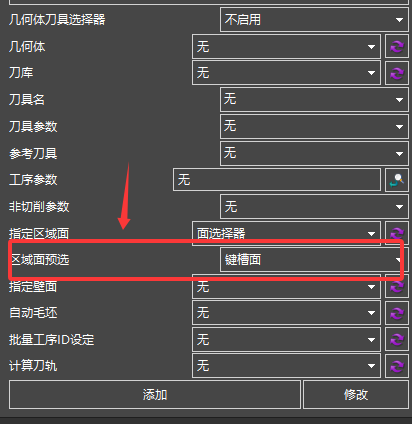
页签里调用切削区域时,如果用 NX 功能 ID 调出,通常更接近原生对话框,可能有继承上一工序区域的选项;如果用页签的区域面选择器,则可以做区域面预选、过滤键槽面等,但不一定有继承选项。
- 复杂面、想继承上一工序区域时,优先考虑功能 ID 方式。
- 简单面、想用预选面类型过滤时,优先考虑页签面选择器。
- 两种方式都测试后,再决定放入页签的默认入口。
- 如果某个版本缺少继承选项,可记录为后续优化需求。
- 生成刀路前检查切削区域是否与预期一致。
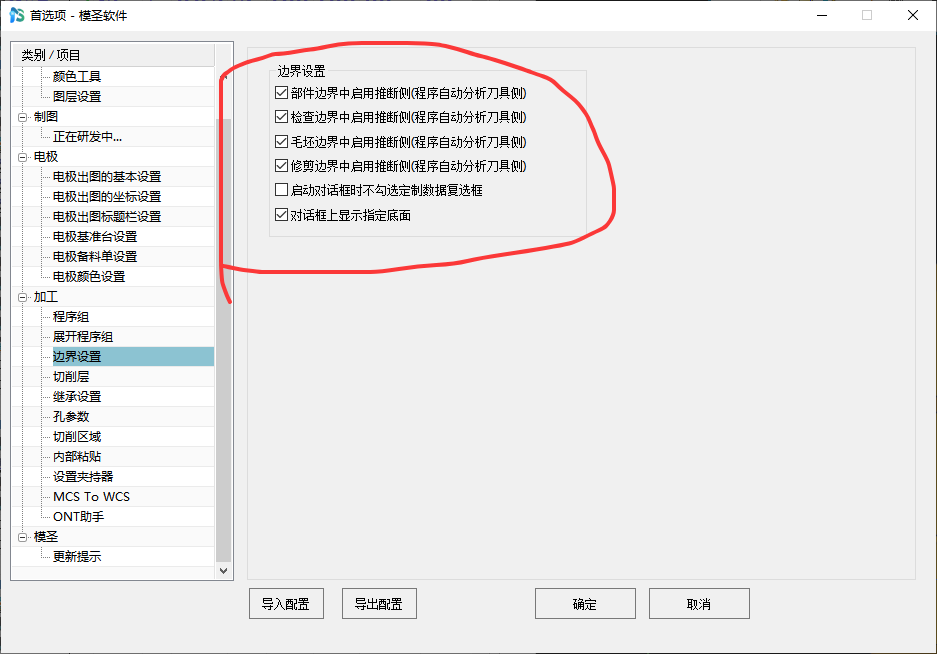
补充:边界快捷键可先检查首选项开关
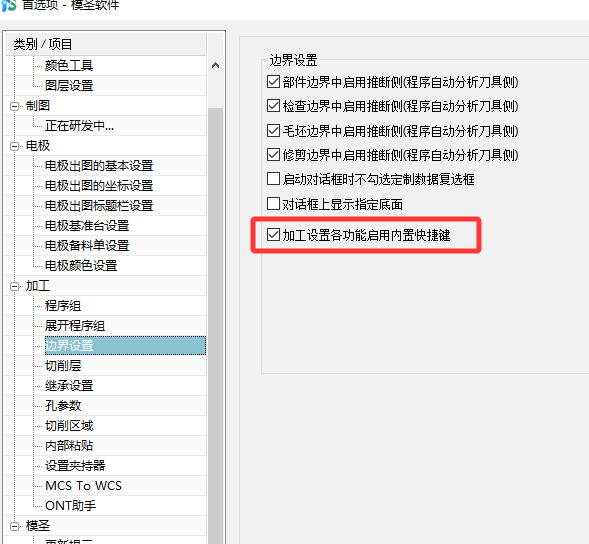
曲线边界、边界选择等功能不能只看当前按钮是否有快捷键。若快捷键入口不明显,先到首选项中检查相关开关,有些选项开启后才会显示或启用对应快捷键配置。
- 打开模圣首选项或相关功能设置。
- 查找曲线边界、边界选择、快捷键等相关选项。
- 启用对应开关后,重新打开功能界面。
- 按自己的习惯设置快捷键,并保存配置。
- 如果不同电脑选项数量不同,先确认版本是否一致。
补充:曲线边界报错先区分版本、图档和命令支持
页签调用曲线边界类命令时,如果某个图档报错、换图又正常,通常要先排查图档本身;如果界面缺少边界定义或命令当前不可用,则要检查版本和命令支持情况。
- 先用一个简单图档测试同一曲线边界命令。
- 简单图档正常、当前图档异常时,先清理或修复当前图档。
- 检查当前模圣是否为最新包。
- 备份配置后升级,再测试同一命令。
- 如果该命令当前版本暂不支持页签调用,可改用等高、模板参数或其它边界方式替代。
该项与版本和图档强相关,作为待审核补充保存。