合并程序单只看到一页时要检查模板空白行吗?
答案
Excel 里的“看起来空白”和“真正无内容”不是一回事,合并程序单、多面程序单打印时尤其要注意模板下方和右侧区域。
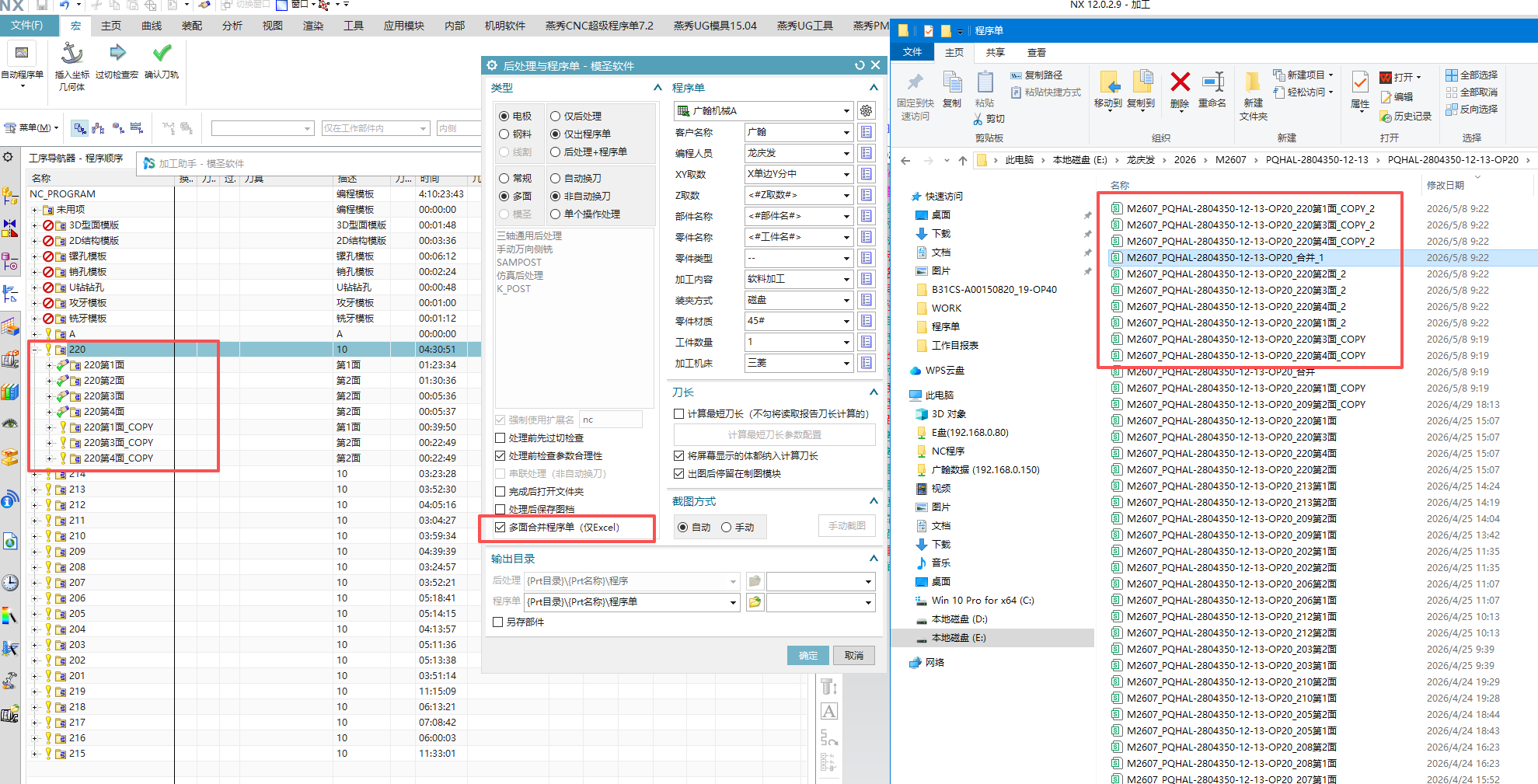
- 先确认已经勾选“多面合并程序单”。
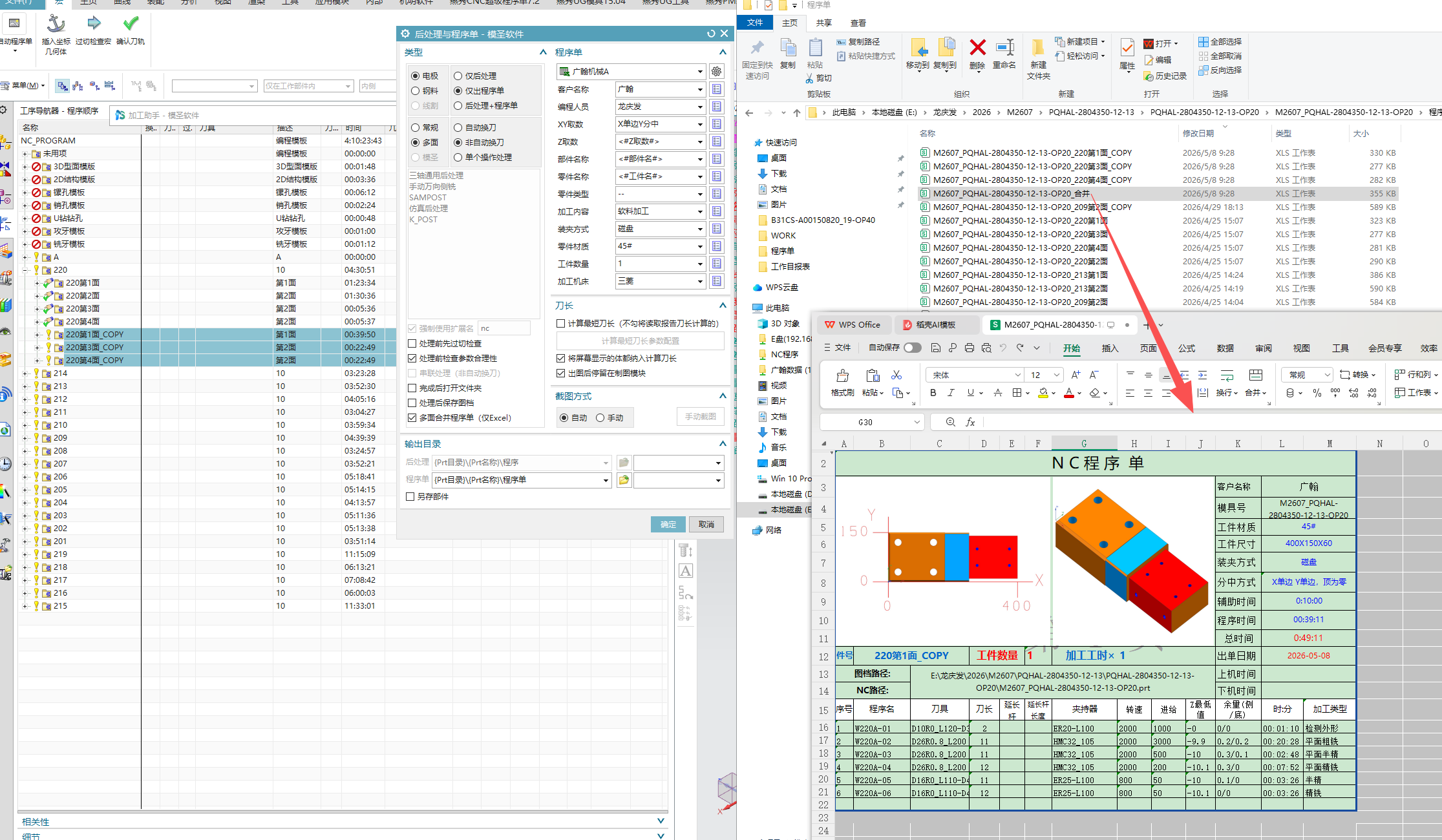
- 生成后不要只看第一页顶部,先在 Excel 中向下滚动,检查后续程序单是否被填充到很下面。
- 多面程序单打印出现很多空白页时,打开程序单模板文件检查。
- 在模板里向下滚动、向右拉滚动条,确认是否还有残留格式、空白表格区域或隐藏内容。
- 如果模板本身有大量空行、格式、隐藏内容或残留对象,合并后的第二面、第三面可能被排到后面几百行,打印时也可能带出大量空白页。
- 删除多余空行、残留格式和无效内容后保存模板。
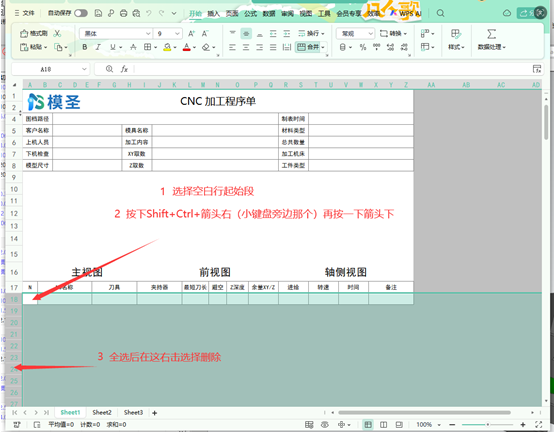
- 注意 Excel 中空白单元格和无内容单元格不同:有格式、有对象、有公式残留,都可能影响填充位置和打印范围。
- 保存清理后的模板,再重新生成合并程序单或多面程序单测试。
- 不同公司模板差异较大,合并前建议先用一个小零件验证模板结构是否干净。
补充:程序单分页看第一页行数和分页行数
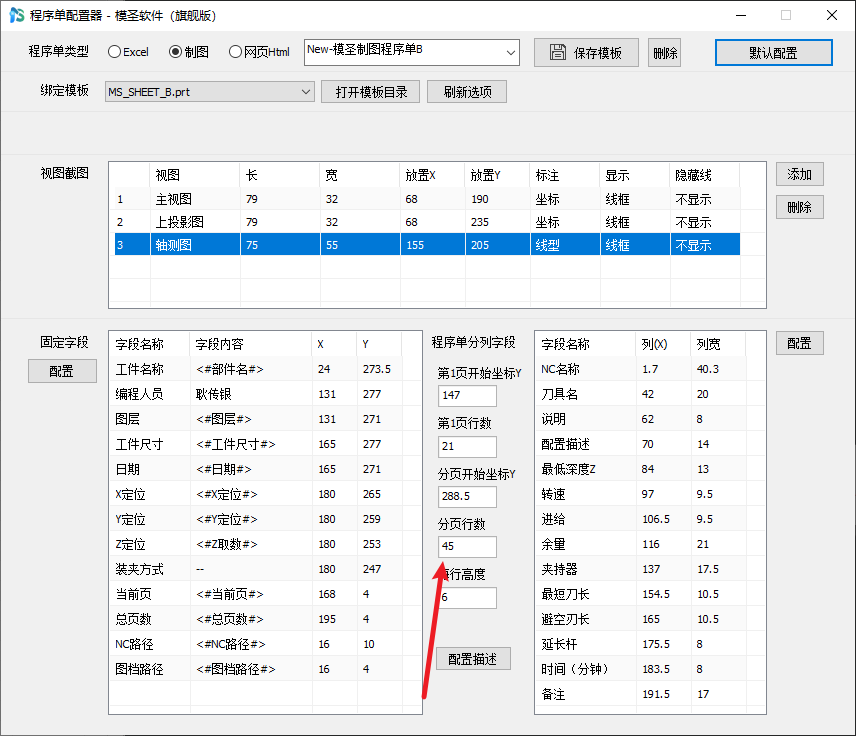
程序单只显示两页或后续内容没有继续分页时,不一定是页数限制,常见原因是第一页行数、分页行数或模板空白行设置不合适。先检查程序单模板和分页参数。
- 打开程序单输出设置。
- 检查第一页可显示的行数。
- 检查分页行数设置。
- 确认 Excel 或制图模板中有足够的空白行用于分页。
- 重新输出程序单验证页数是否正常增加。
补充:程序单想增加每页行数,在程序单配置里改第一页行数
程序单想增加到 22 行且不提前分页,不需要进公共参数。打开程序单配置,在中下位置找到第一页行数,把行数改成目标值后重新输出即可。
- 打开程序单配置。
- 找到第一页行数。
- 把 21 改成 22 或需要的行数。
- 保存配置。
- 重新输出程序单,检查是否按新行数分页。