宏文件建议放在哪里?
答案
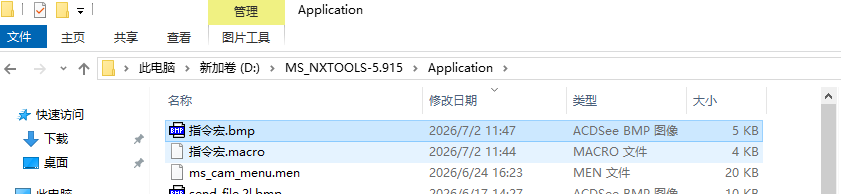
推荐放在模圣目录内,便于备份和迁移。如果宏文件分散放在系统盘或个人临时目录,换电脑、重装或打包配置时容易漏掉。建议统一放到 D:\MS_NXTOOLS\Application\MACRO 这类模圣目录内。
- 打开模圣安装目录。
- 进入
Application\MACRO目录。 - 把自定义宏文件放入该目录。
- 在 NX 或模圣相关入口中引用该路径下的宏。
- 后续迁移时整体备份模圣目录即可。
D:\MS_NXTOOLS-5.915\Application\指令宏.macro
补充:宏模板失效先查目录路径
宏模板测试时能用,换一个图档后就报警或无法继续,常见原因是宏文件路径不对,或者录制后把宏文件移动到了别的目录。应回到宏模板配置里重新指定目录。
- 确认宏文件实际还在原目录。
- 如果移动过文件,重新在配置中选择宏目录。
- 推荐把宏放到模圣安装目录的
Application\MACRO下。 - 换电脑或迁移时整体带走模圣目录,减少路径丢失。
补充:页签里的宏重启失效时检查同名文件和保存状态
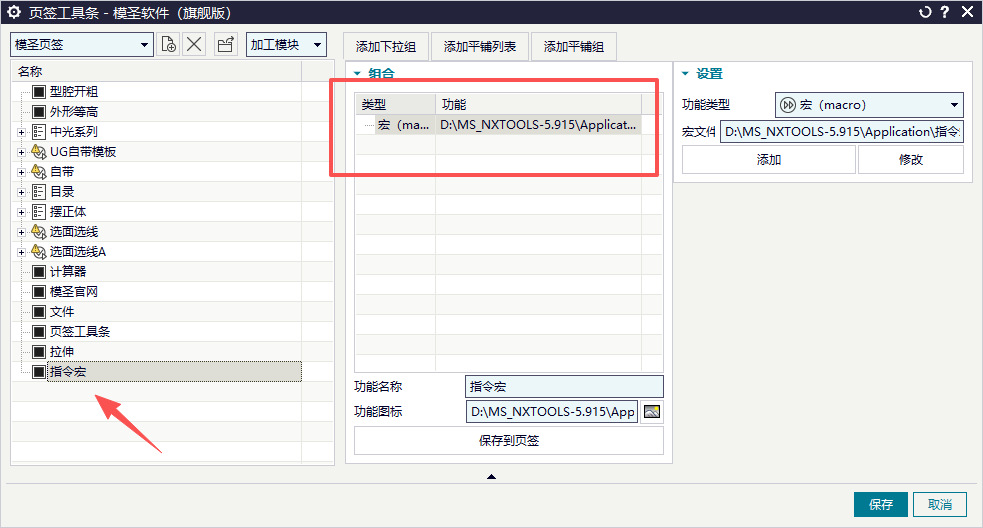
宏挂到页签后,如果当前会话能用,重启 NX 后失效,可以先按路径和命名检查。建议先把页签图标配置好并显示出来,再录制或放置同名宏文件,最后重新保存页签配置。
- 确认宏文件没有移动目录。
- 确认页签图标已经固定在目标位置。
- 宏文件名尽量与页签配置名称一致。
- 放好宏文件后重新保存页签。
- 重启 NX 验证是否仍能调用。
若宏动作不通用或经常报警,优先考虑用页签功能替代宏。
补充:模板名称和目录要避免特殊符号导致识别失败
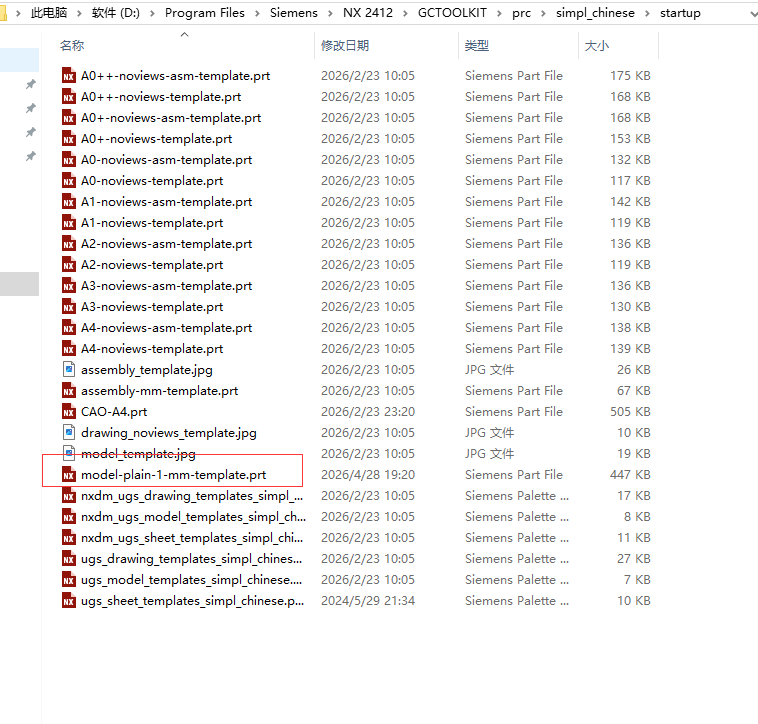
模板能不能被识别,除了路径要对,文件名也要尽量规范。有些模板名称里带特殊符号、横杠或不统一的命名方式时,可能导致软件找不到模板。建议使用清晰、稳定、少特殊字符的命名规则。
- 模板放到指定模板目录。
- 文件名尽量使用字母、数字、下划线。
- 避免在模板名中加入过多横杠或特殊符号。
- 改名后重新刷新或重启 NX。
- 页签调用宏或模板时,路径和文件名都要同步更新。