
页签不显示或乱码,复制配置时要注意什么?
答案
复制前先关闭 NX 和相关进程。文件被占用时,拷过去的配置可能不完整。
- 关闭 NX 和所有相关插件窗口。
- 确认要复制的是完整主目录和相关模板目录。
- 不要只复制单个页签文件。
- 复制后检查路径是否指向当前电脑的实际目录。
- 仍不显示时,检查运行库、安装版本和页签工具栏文件是否完整。
补充:页签迁移后每天都要修复,重点检查模板来源和迁移完整性
页签迁移到另一台电脑后,如果每天使用前都要修复工具条或点一次保存才正常,通常不是正常状态。应检查模板是否来自加工助手模板目录,是否误调用自动编程模板,以及迁移时是否复制完整。
- 确认页签调用的是加工助手模板,不要交叉调用自动编程模板。
- 检查页签数据是否由完整目录迁移,而不是只复制部分文件。
- 迁移后重新保存页签配置,并重启 NX 验证是否能记住状态。
- 如果仍每天要修复,重新按当前电脑路径建立一次页签配置。
- 模板、图标、路径和工序配置要一起检查,不要只修复工具条外观。
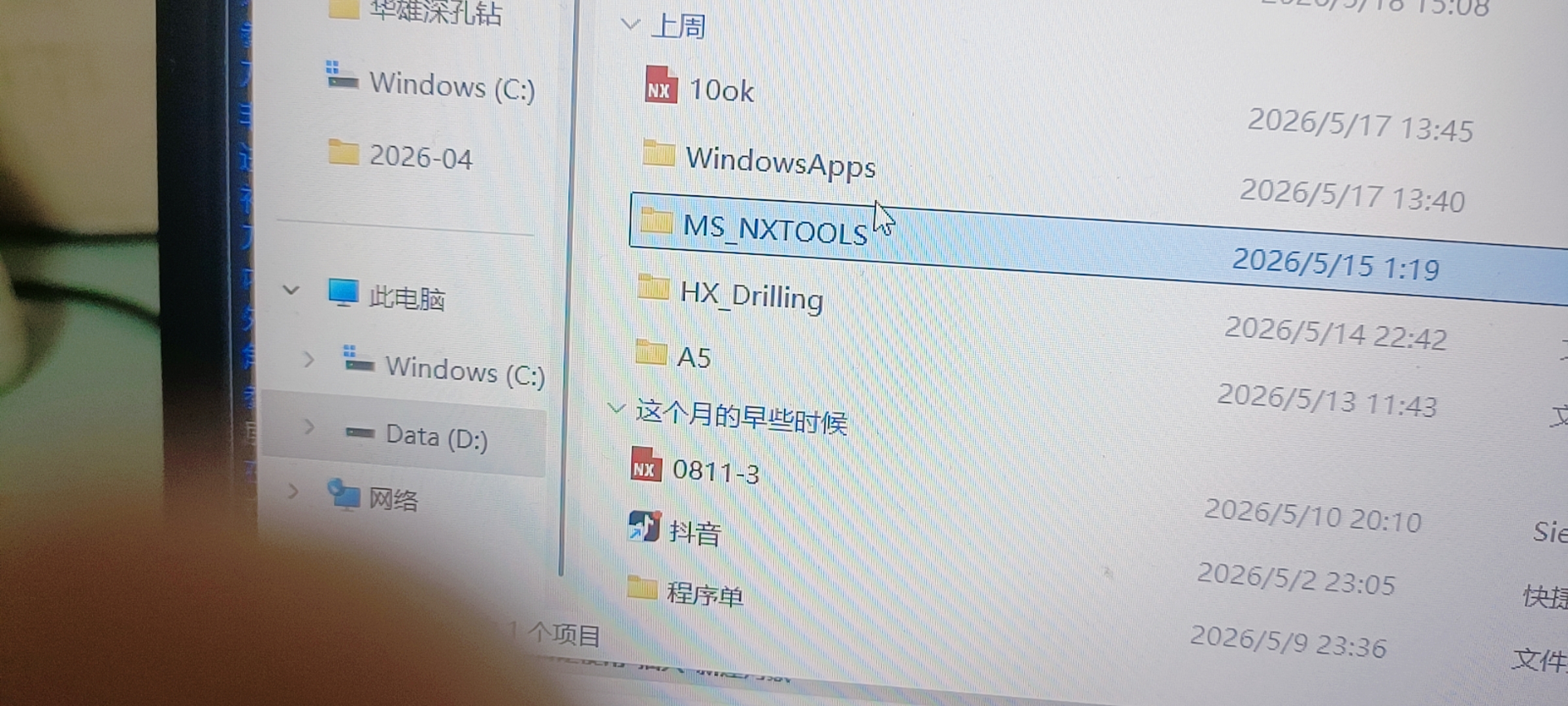
补充:换电脑迁移配置时,优先备份并复制 MS_NXTOOLS 配置目录
迁移模圣配置时,不建议只凭记忆逐项重配。先完整备份插件配置目录,尤其是 MS_NXTOOLS 及其中的刀库、页签、程序单、后处理相关配置。复制到新电脑前后都要保留一份原始备份。
- 关闭 NX 后再复制配置。
- 先备份旧电脑上的 MS_NXTOOLS 目录。
- 新电脑安装同版本或兼容版本后,再覆盖对应配置。
- 覆盖前先备份新电脑默认目录。
- 启动后依次检查刀库、页签、程序单和后处理列表。
补充:同一套页签配置换电脑后点击没反应,可在配置界面空白处右键修复
如果页签配置在一台电脑可用,换到另一台电脑后点击没有反应,且模板文件本身能被零件自动编程调用,可先打开页签配置界面,在空白处右键执行修复类操作,再重启 NX 测试。
- 确认页签配置文件夹已完整复制到目标电脑。
- 确认对应 NX 版本和模圣版本可以正常加载。
- 打开页签配置界面。
- 在配置界面空白处右键,使用修复全部页签工具条。
- 保存后重启 NX,再点击页签测试。