摆正实体的图标或命令 ID 怎样查找?
答案
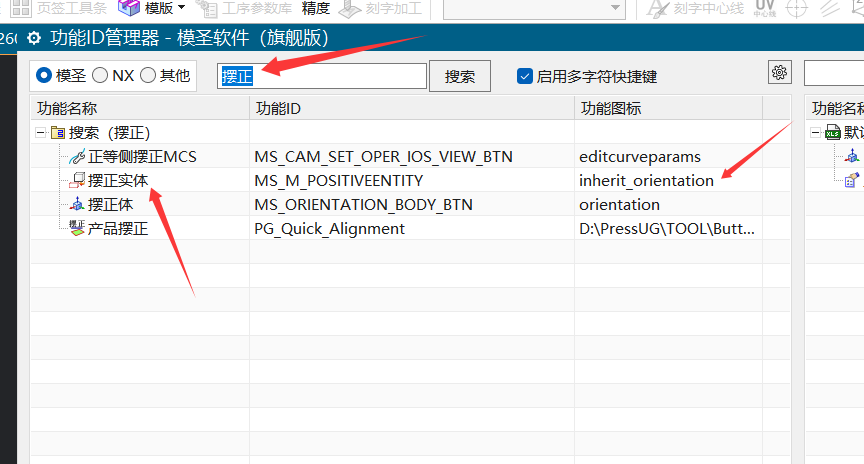
用命令 ID 管理器查找,不要只看图标,新版本也可能叫模圣快捷键。摆正实体、定向、继承方向等命令图标比较接近,做按钮或页签入口时容易填错 ID。应通过命令 ID 管理器搜索对应命令,再核对图片 ID、命令 ID 和实际执行动作。
- 打开命令 ID 管理器或对应的命令查询入口。
- 用摆正、定向、方向等关键词搜索目标命令。
- 查看命令对应的图片 ID 和命令 ID。
- 把 ID 写入页签或工具条配置后,先单独测试一次。
- 如果执行动作不对,回到管理器重新核对命令名称,不要只按图标判断。
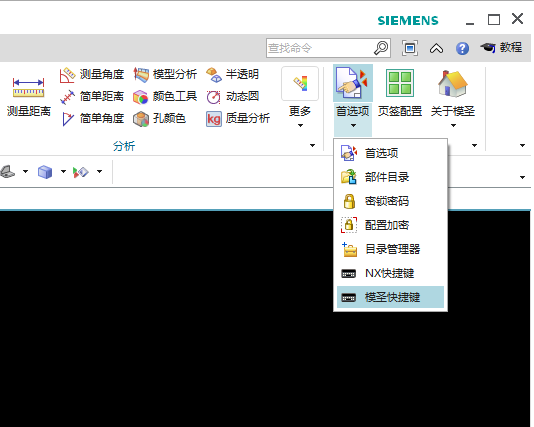

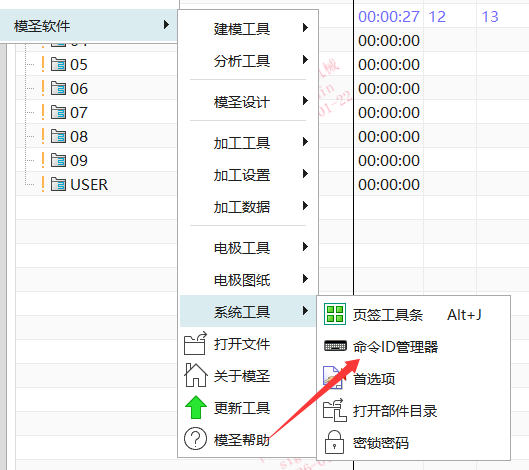
补充:命令 ID 管理器通常要在加工模块中查找
查页签命令、快速复制或其它加工相关命令 ID 时,先切到加工模块。部分入口在建模环境中不会显示,导致误以为没有 ID 管理器。
- 先进入 NX/UG 加工模块。
- 打开命令 ID 表、ID 管理器或类似入口。
- 在搜索框输入功能名称或关键字。
- 例如快速复制类命令可尝试搜索
MS_CAM_FAST_COPY。 - 复制 ID 后再放到页签、宏或快捷键配置中测试。
补充:夹具和常用块也适合放入重用库
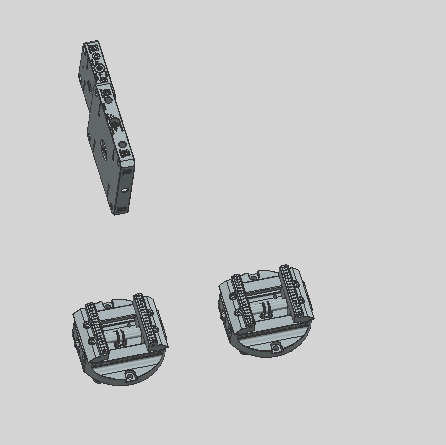
除了钻图、键槽和常用图形,夹具、治具、定位块、压板等重复使用的模型也可以整理到重用库。需要时直接插入,比每次重新建模更稳定。
- 把常用夹具或定位件整理成标准模型。
- 统一坐标、基准和命名。
- 放入 NX/UG 重用库源文件夹。
- 刷新重用库后测试插入。
- 如果需要更复杂的参数化插入,可再考虑设计类插件或自定义工具。
补充:页签按钮图标可以自定义
页签功能按钮不一定只能使用默认图标,可以按按钮用途自定义图标。建议图标命名和功能含义保持一致,并备份图标与页签配置,避免升级后丢失。
- 准备尺寸合适、含义清晰的图标文件。
- 进入页签或工具条按钮配置。
- 为对应按钮选择自定义图标。
- 保存配置并刷新页签。
- 升级前备份图标文件和页签配置文件。
补充:页签图标设置后不显示,先检查完整路径、文件名、扩展名和图片本身
页签图标设置了但显示空白时,先不要怀疑页签功能本身。优先检查图片完整路径、文件名、扩展名是否一致,图片是否能被 NX 读取。路径没问题但仍不显示时,换一个已知可用的图标测试。
- 复制图片完整路径。
- 确认文件名和扩展名完全一致。
- 不要漏掉 .png、.bmp、.ico 等后缀。
- 换一个系统自带或已知可用图标测试。
- 仍不显示时,再检查配置保存和角色加载。