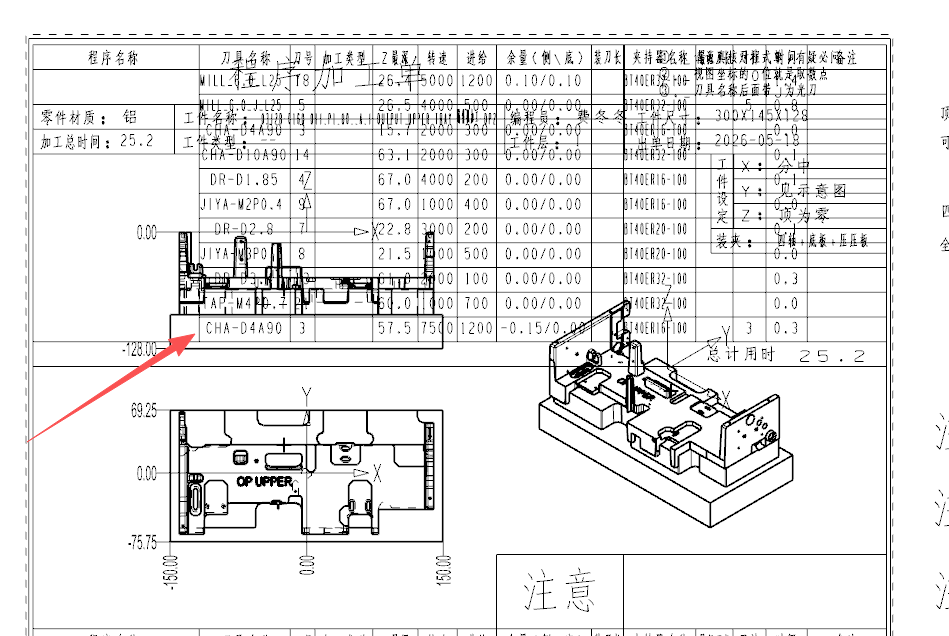
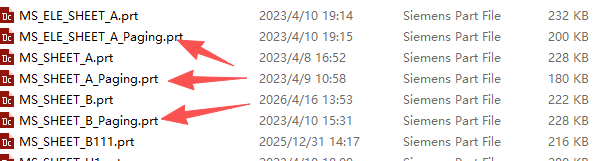
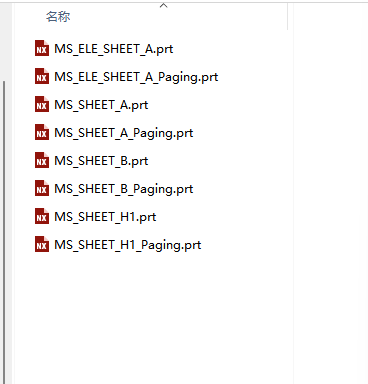
程序单第二页或分页模板调不出来怎么办?
答案
先检查制图里的分页设置。程序单第二页不显示、分页分乱或分页模板调不出来时,通常要检查后处理默认设置中的制图参数,尤其是第二页开始行、分页模板名称和模板文件是否正常。
- 打开后处理默认设置。
- 进入制图相关设置。
- 检查“第二页开始行”或分页开始行参数是否配置。
- 确认分页模板名称和文件是否存在,例如分页模板应与当前程序单类型对应。
- 如果分页抬头没有串起来,可把主页抬头复制到分页模板中。
- 如果模板曾被高版本 NX/UG 打开并保存,低版本无法正常使用时,先备份现有模板,再用默认模板替换恢复。
补充:Excel 程序单模板可以按单元格修改
如果程序单信息占用空间太多、显示方式不习惯,通常可以修改 Excel 程序单模板。字段、标题、单元格位置、宽度和部分公式都可按模板规则调整。
- 先复制一份当前程序单模板作为备份。
- 打开 Excel 模板,找到需要调整的单元格或字段。
- 按现有字段规则修改标题、位置、宽度或格式。
- 保存模板后重新输出程序单。
- 如果不熟悉字段规则,先看程序单模板教程或对照官方示例模板。
补充:制图程序单模板替换前要备份,并同步模板文件和配置
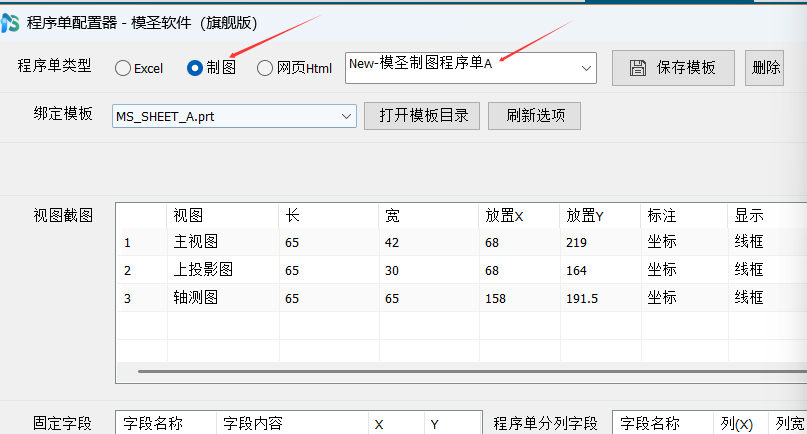
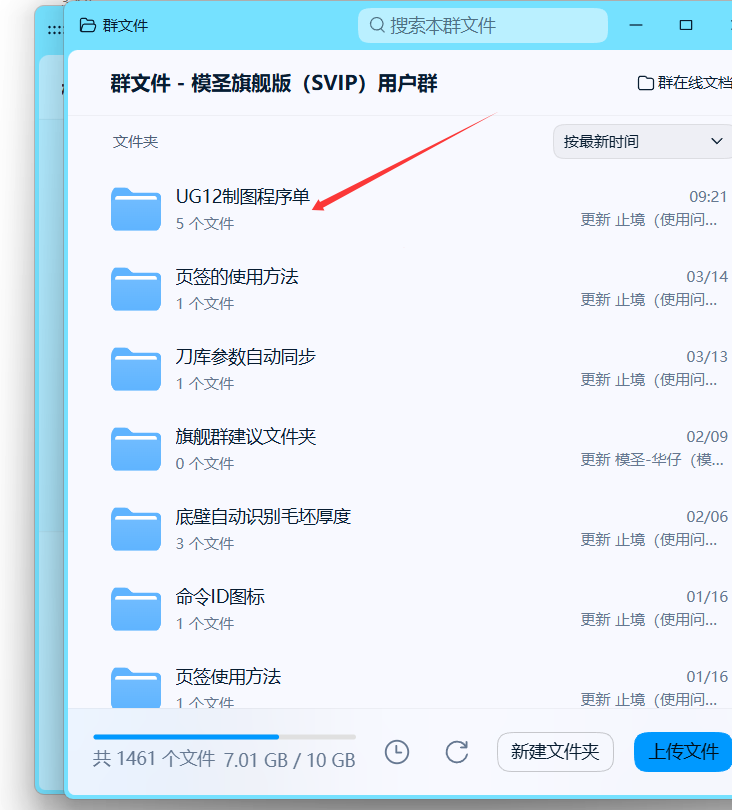
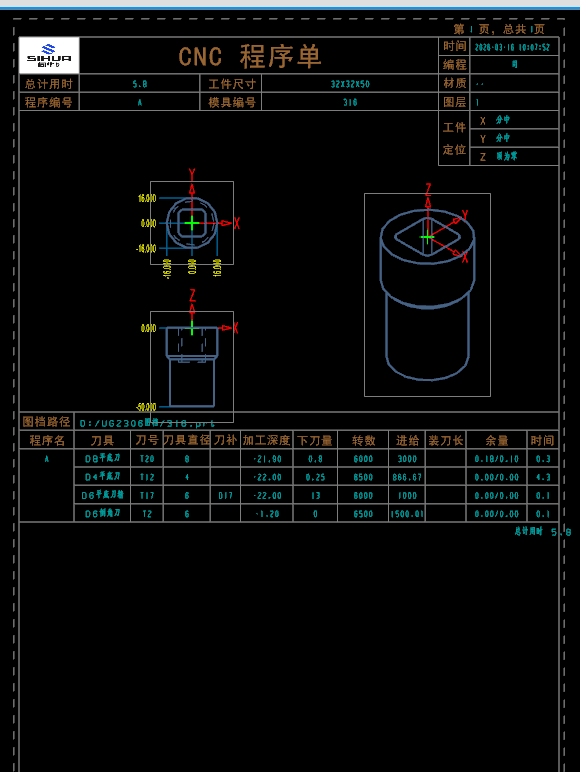
替换制图程序单模板时,不是只换一个截图或一个配置文件。应先备份原文件,再同步程序单配置、制图模板和分页模板等相关文件;替换后最好重启 NX/UG 或刷新选项再测试。
- 先备份当前程序单模板和配置。
- 确认程序单类型选择为制图。
- 复制或替换制图模板文件和分页模板文件。
- 刷新程序单配置器选项。
- 重新输出程序单,检查视图、字段和分页是否正常。
补充:后处理总是默认选第一台机床时,可用后处理管理或机床编号控制默认项
如果后处理时总是跳到第一台机床,先检查后处理管理里的机床顺序和当前程序的机床文本设置。常见做法是在加工机床旁边的文本项中填写对应机床序号,例如第一台为 1、第二台为 2。
- 打开后处理管理,检查机床列表顺序。
- 不需要的机床可删除或调整顺序。
- 在当前程序或机床文本设置中填写目标机床序号。
- 如果分类中只有一台后处理,可清理其它分类或留空无关项。
- 重新后处理,确认默认选择是否落到目标机床。
补充:第二页刀单叠到第一页时,检查分页模板文件是否存在且匹配
程序单第二页刀单叠到第一页上,不一定是当前图档问题。应先检查是否有第二页模板文件,以及 *_Paging.prt 这类分页模板是否缺失、版本不匹配或路径错误。
- 确认程序单目录中存在第二页模板文件。
- 检查 MS_SHEET_A_Paging.prt、MS_SHEET_B_Paging.prt 等分页模板是否齐全。
- 确认当前程序单配置引用的是同一套模板。
- 升级或回退版本后,重新绑定模板路径。
- 重新启动 NX 后输出一张测试单。