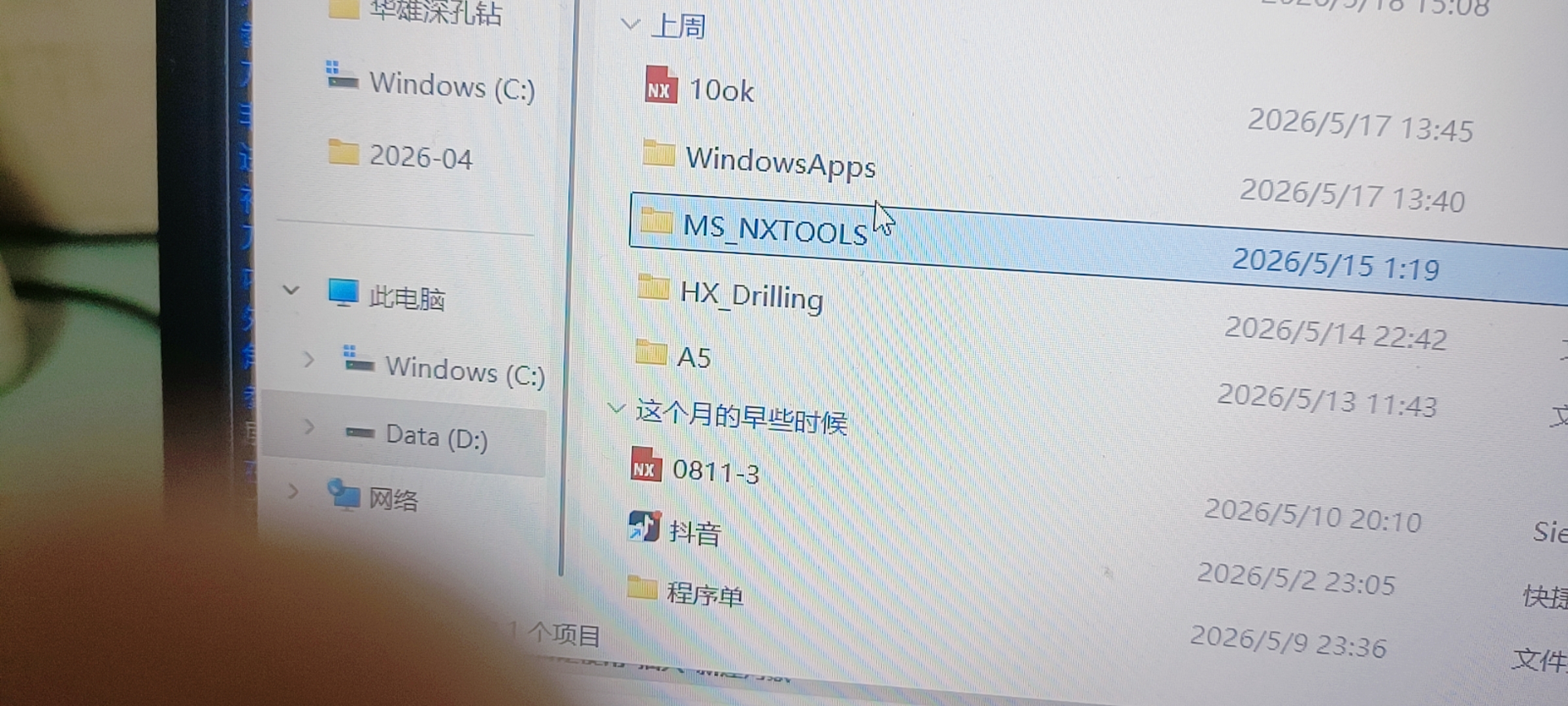
透明助手界面比例过大看不到设置按钮,怎样找回设置入口?
答案
界面太大时先从配置入口改回比例,默认1003=1.15。如果透明助手窗口或按钮被放大到看不到设置入口,不一定要重装,可以从用户设置文件恢复。
- 关闭 NX/UG 和透明助手。
- 找到
ms_user_setting.lnk快捷方式。 - 将快捷方式放到
D:\MS_NXTOOLS目录。 - 通过该入口打开
ms_user_setting设置文件。 - 把界面比例、按钮比例等参数改回较小值,再重新打开透明助手验证。
- 修改前建议先复制一份原设置文件,避免参数改错后不好恢复。
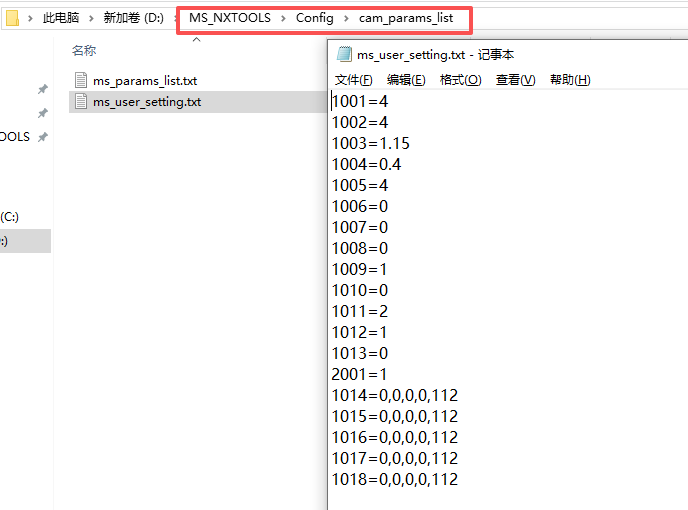
补充:透明助手入口可以直接按功能名称查找
找不到透明助手入口时,可以先在模圣功能列表、搜索或工具栏里按“透明助手”这个功能名称查找。进入后再根据当前选中的刀路或对象显示对应参数。
- 打开模圣功能列表或搜索入口。
- 直接搜索“透明助手”。
- 如果进入后参数不完整,先点选对应刀路或加工对象。
- 仍然找不到时,再检查当前角色、工具栏显示或插件加载状态。
补充:透明助手参数框太窄时,可用较长参数名撑开列宽
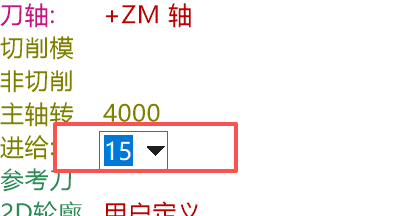
透明助手里参数值只能看到两位数、下拉框太窄或参数名显示不全时,可把前面的某个参数显示名设置得长一点,让界面列宽被撑大。若参数列表整体异常,再检查 ms_user_setting 和 ms_params_list 配置文件。
- 先确认不是显示比例过大导致遮挡。
- 打开透明助手参数显示配置。
- 把第一个或靠前参数的显示名设置得稍长。
- 重新打开透明助手,检查下拉框和数值区域是否变宽。
- 仍不正常时,备份后检查参数配置文件。
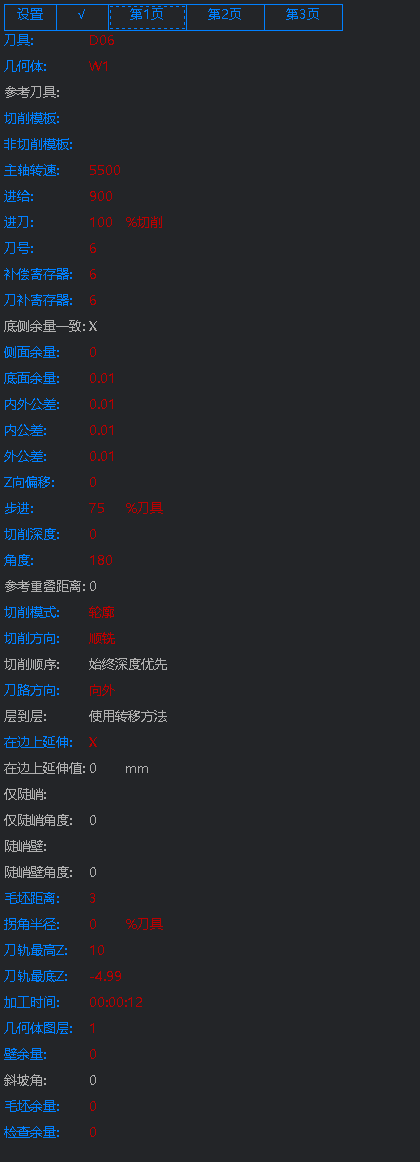
补充:换电脑迁移配置时,优先备份并复制 MS_NXTOOLS 配置目录
迁移模圣配置时,不建议只凭记忆逐项重配。先完整备份插件配置目录,尤其是 MS_NXTOOLS 及其中的刀库、页签、程序单、后处理相关配置。复制到新电脑前后都要保留一份原始备份。
- 关闭 NX 后再复制配置。
- 先备份旧电脑上的 MS_NXTOOLS 目录。
- 新电脑安装同版本或兼容版本后,再覆盖对应配置。
- 覆盖前先备份新电脑默认目录。
- 启动后依次检查刀库、页签、程序单和后处理列表。