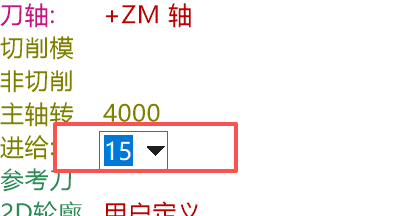
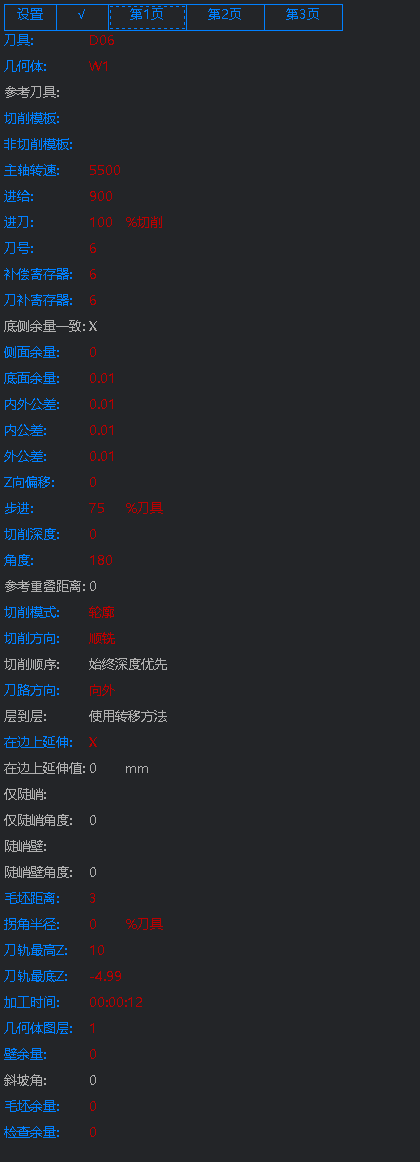
透明助手参数值被单位遮住时怎么修改?
答案
处理:先点单位位置尝试编辑;右侧布局重叠时,移动透明助手或重启后再试。
- 确认当前参数是否只是被单位遮住,而不是参数不支持编辑。
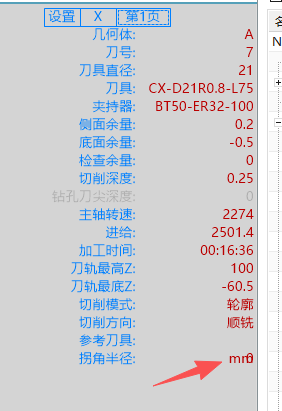
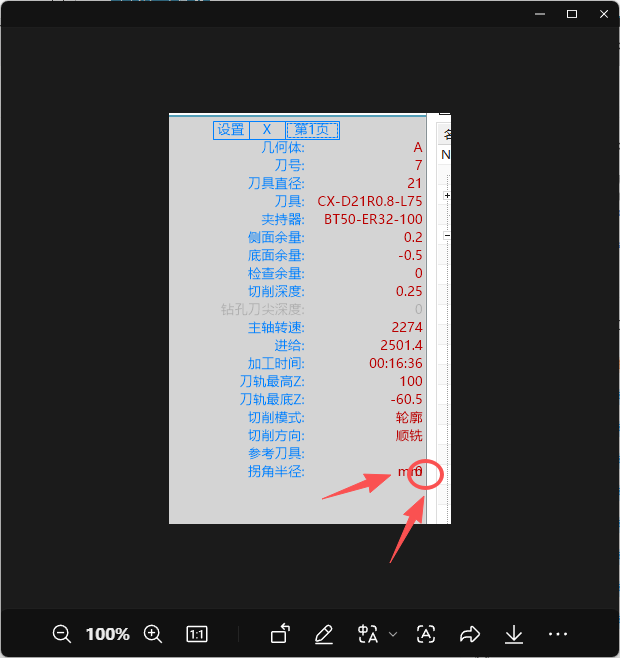
- 如果只显示
mm等单位,可直接点击单位位置,有些参数会进入编辑状态。 - 透明助手放在右侧时,如果数值和单位叠在一起导致不好点,可以先把透明助手移到左侧或其它不遮挡位置。
- 参数改不动时,先重启透明助手;仍不生效再重启 NX。
- 换刀、切削参数等编辑失败时,还要确认当前参数已在透明助手设置中勾选为可编辑。
补充:透明助手参数框太窄时,可用较长参数名撑开列宽
透明助手里参数值只能看到两位数、下拉框太窄或参数名显示不全时,可把前面的某个参数显示名设置得长一点,让界面列宽被撑大。若参数列表整体异常,再检查 ms_user_setting 和 ms_params_list 配置文件。
- 先确认不是显示比例过大导致遮挡。
- 打开透明助手参数显示配置。
- 把第一个或靠前参数的显示名设置得稍长。
- 重新打开透明助手,检查下拉框和数值区域是否变宽。
- 仍不正常时,备份后检查参数配置文件。