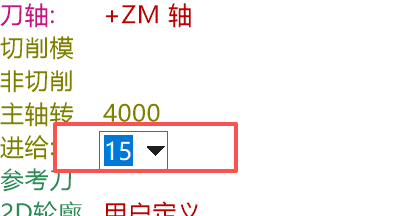
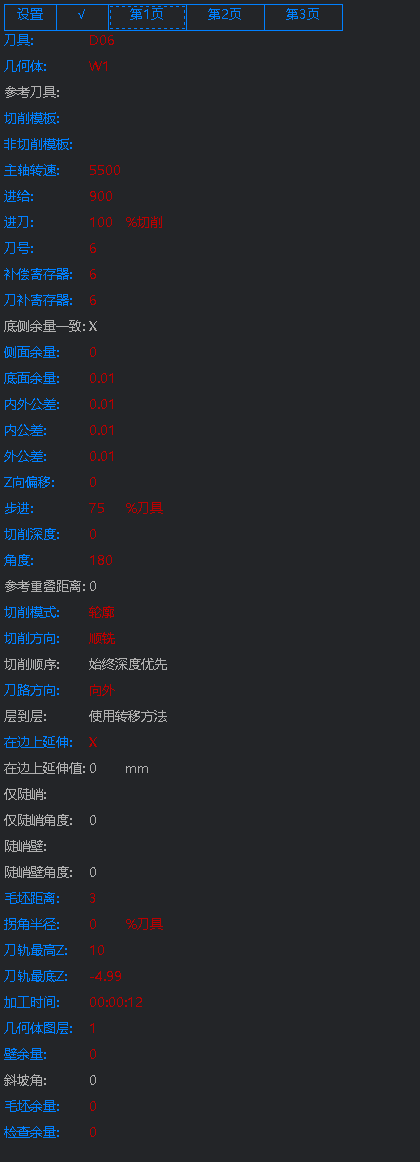
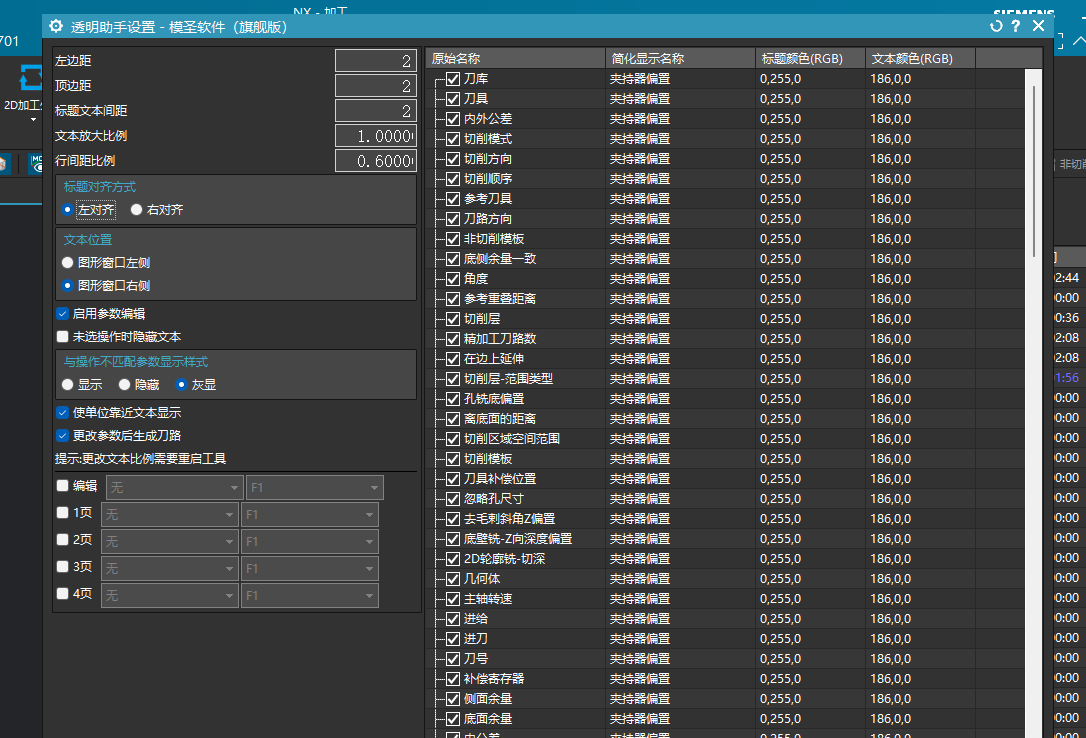
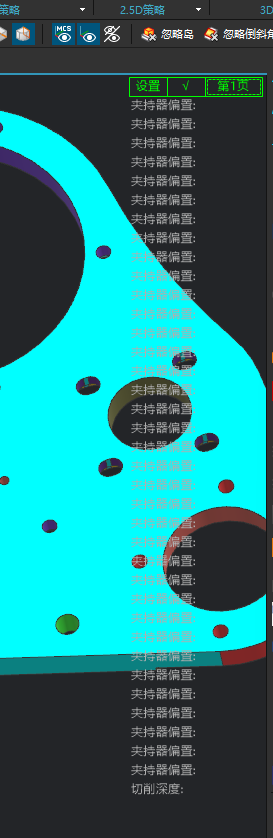
透明助手简化显示名称被批量改乱,怎样恢复?
答案
用原始配置恢复,不要逐条硬猜。简化名称批量改乱后,界面会出现大量重复名称,继续使用容易误选参数。
- 关闭 NX/UG 和透明助手。
- 备份当前
D:\MS_NXTOOLS\Config\cam_params_list目录。 - 从原始安装包或正常电脑中取回该目录文件。
- 替换当前目录。
- 重新打开透明助手检查名称是否恢复。
补充:透明助手参数框太窄时,可用较长参数名撑开列宽
透明助手里参数值只能看到两位数、下拉框太窄或参数名显示不全时,可把前面的某个参数显示名设置得长一点,让界面列宽被撑大。若参数列表整体异常,再检查 ms_user_setting 和 ms_params_list 配置文件。
- 先确认不是显示比例过大导致遮挡。
- 打开透明助手参数显示配置。
- 把第一个或靠前参数的显示名设置得稍长。
- 重新打开透明助手,检查下拉框和数值区域是否变宽。
- 仍不正常时,备份后检查参数配置文件。