
NX2506 或 NX2512 看不到模圣页签时,检查是否缺少页签工具栏文件
答案
升级包不一定包含完整页签文件,有可能被杀毒软件删文件。如果 NX2506、NX2512 进入加工或建模后看不到页签,可先按顺序排查。
- 确认已经进入建模或加工环境。
- 尝试工具栏显示设置找回页签。
- 检查完整安装包中是否包含页签工具栏文件。
- 需要时从完整包复制
D:/MS_NXTOOLS/MosmData/MsAutoCamMassed/SysSource/RibbonToolBar目录。 - 重启 NX 后重新确认页签是否出现。
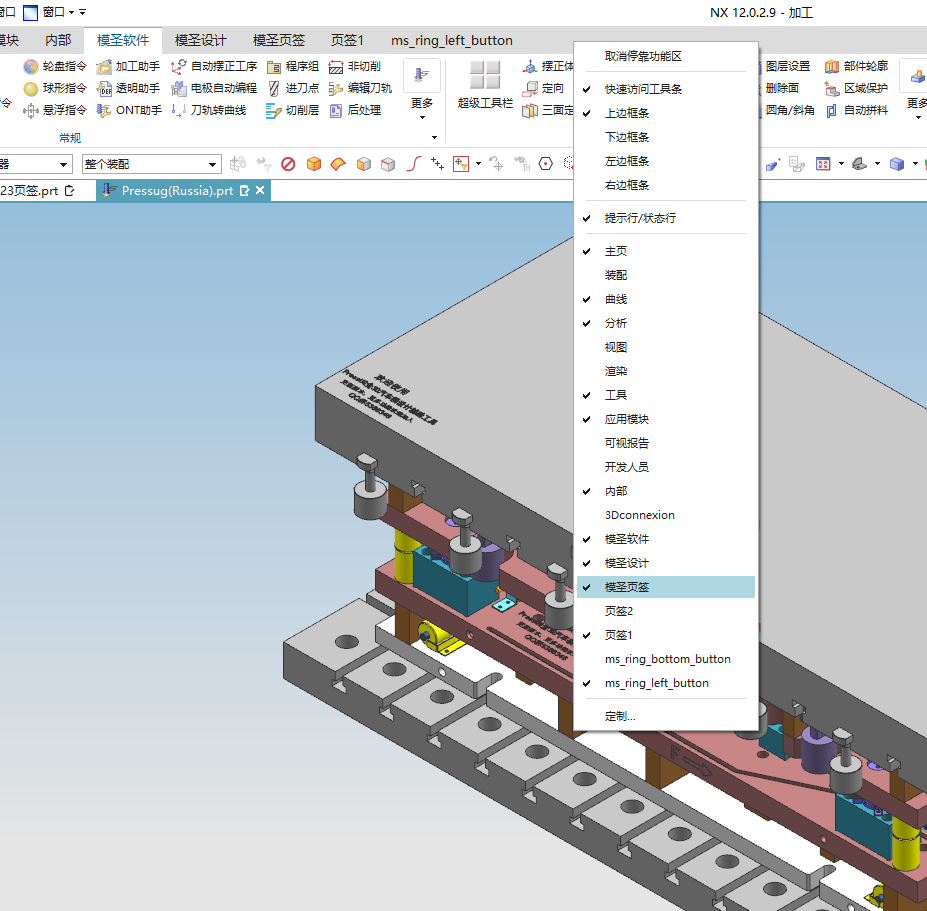
如果复制后仍不显示,再检查 NX 菜单文件、启动路径和插件安装目录是否被移动或删改。

注意:升级包可以覆盖原安装包的版本文件,原安装包也可以覆盖全新包的配置和模板。
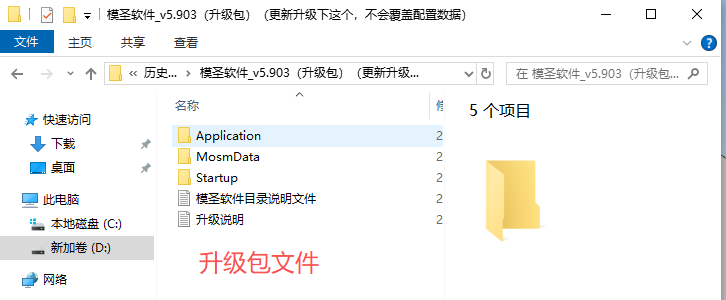
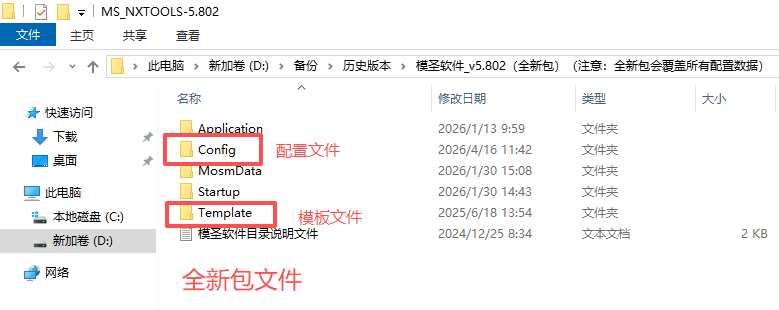
当功能异常无法使用的时候,可以备份自己原来的安装包,整体另存到其他文件夹;再从官网下载全新包,测试功能正常后,如上图,用自己原安装包的配置文件夹和模板文件夹覆盖全新包的文件。
补充:低版本 NX 尽量使用低版本模板,高版本模板不一定能向下兼容
不同 NX 版本之间共用模板或配置时,要优先按低版本兼容性处理。高版本保存过的模板、刀具或配置文件,低版本不一定能正常读取。低版本环境最好保留一套对应版本的模板,不要直接覆盖成高版本模板。
- 按 NX 版本分别保留配置目录。
- 低版本环境使用低版本模板。
- 改默认刀库后无反应,先重启 NX。
- 仍不生效时,检查当前读取的是否是目标配置目录。
- 迁移前先备份原配置,避免回退困难。
补充:工具栏太多或想隐藏默认文字时,可用 NX 定制重新组织按钮
工具栏按钮太多、界面被挤小,或者想把常用功能从原工具栏里整理出来时,可以用 NX 的定制功能新建工具栏,把常用按钮放进去。这样既能减少界面占用,也能让常用命令更集中。
- 右键工具栏区域进入定制。
- 新建一个自定义工具栏。
- 把常用按钮拖入新工具栏。
- 不常用的工具栏可以隐藏。
- 完成后保存角色或界面配置。
补充:页签不显示时,除了修复和重启,还要检查窗口宽度、缩放和高版本模板
页签重启后不显示,修复、重启电脑都无效时,不一定是安装坏了。当天验证到一种情况是笔记本窗口太小导致显示不出来;另外模板被更高版本保存过,也可能造成低版本界面显示异常。排查时不要只反复修复安装。
- 先确认模圣功能是否还能正常使用。
- 检查 NX 窗口是否太窄、系统缩放是否过大。
- 尝试放大窗口、切换显示器或调整分辨率。
- 如果模板曾被高版本 NX 保存,用低版本备份模板替换。
- 仍不显示时,再检查页签工具栏文件和 NX 角色。
补充:模板被高版本保存过后,低版本能用但界面可能显示异常
同一套模板如果被更高版本 NX 保存,再拿回低版本环境使用,可能出现页签不显示、下拉异常、模板显示不全等问题。即使功能还能用,也建议用对应低版本的备份模板恢复,或重新做一份更安全。
- 确认当前 NX 版本和模板保存版本。
- 低版本环境不要直接使用高版本保存过的模板。
- 用低版本备份模板替换测试。
- 没有备份时,重新做一份比强行混用更稳。
- 多版本环境要分开保存模板目录。