
页签模板列表突然不显示时可以先检查什么?
答案
模板列表消失不一定是模板文件丢失。如果页签模板突然调用不出来、左侧列表看不到,先检查界面面板是否被折叠、拖宽或隐藏。点击左上角的小三角形多切换几次,或把面板宽度拖回正常位置,很多时候列表会重新显示。
- 先不要急着重装或覆盖模板。
- 检查页签窗口左上角是否有折叠/展开三角形。
- 尝试展开、收起再展开。
- 如果面板被拖宽或拖窄,把宽度拖回正常。
- 仍然不显示时,再检查模板目录和配置路径。
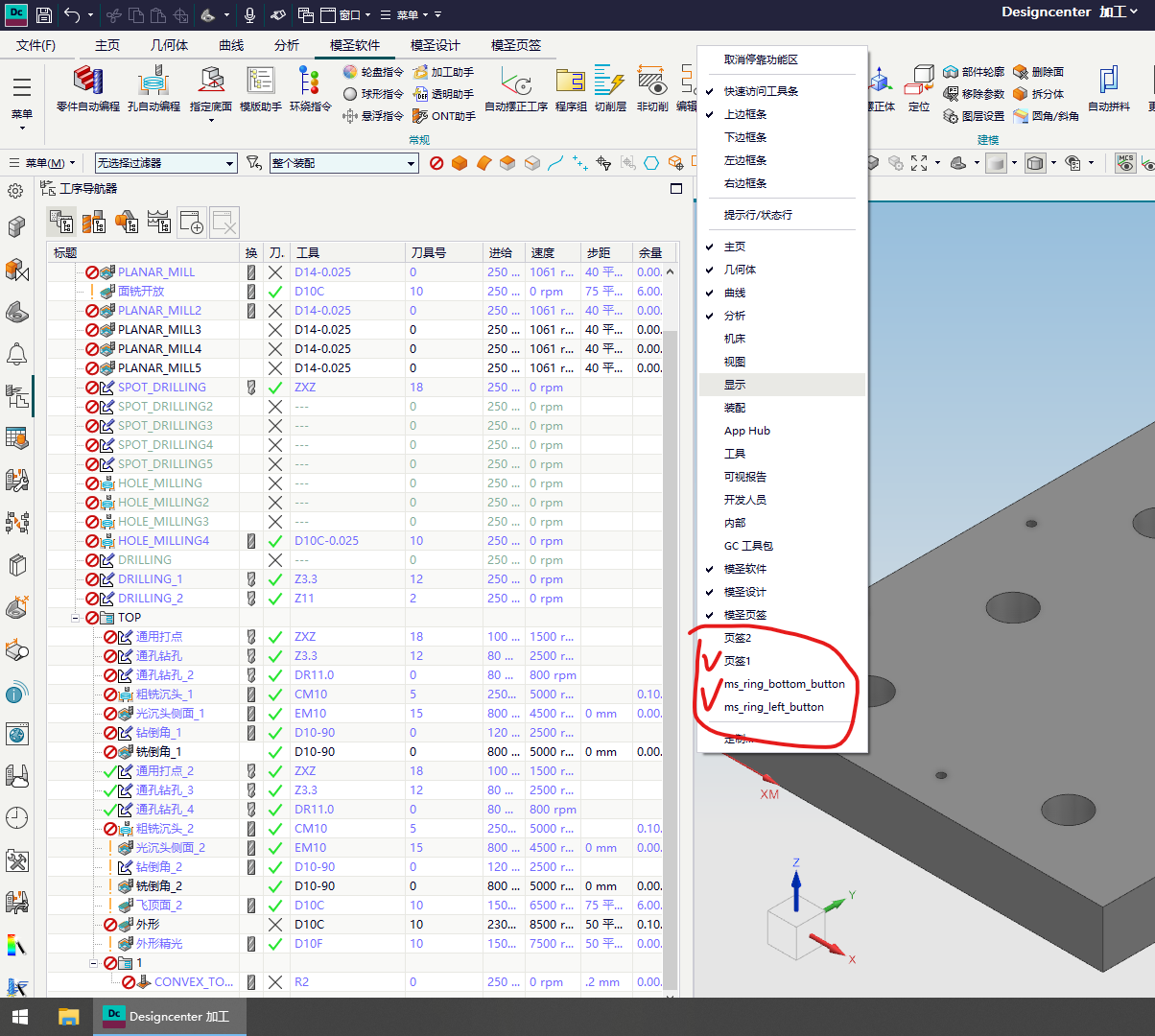
补充:页签按钮缩小可先从自定义和页签修复排查
如果页签按钮突然缩小、折叠到一个小按钮或工具栏里,可先检查是否被加到了平铺菜单、下拉菜单或自定义工具栏中。可尝试在自定义里拖出按钮,或在页签工具栏空白处右键修复页签,再重启 NX/UG。
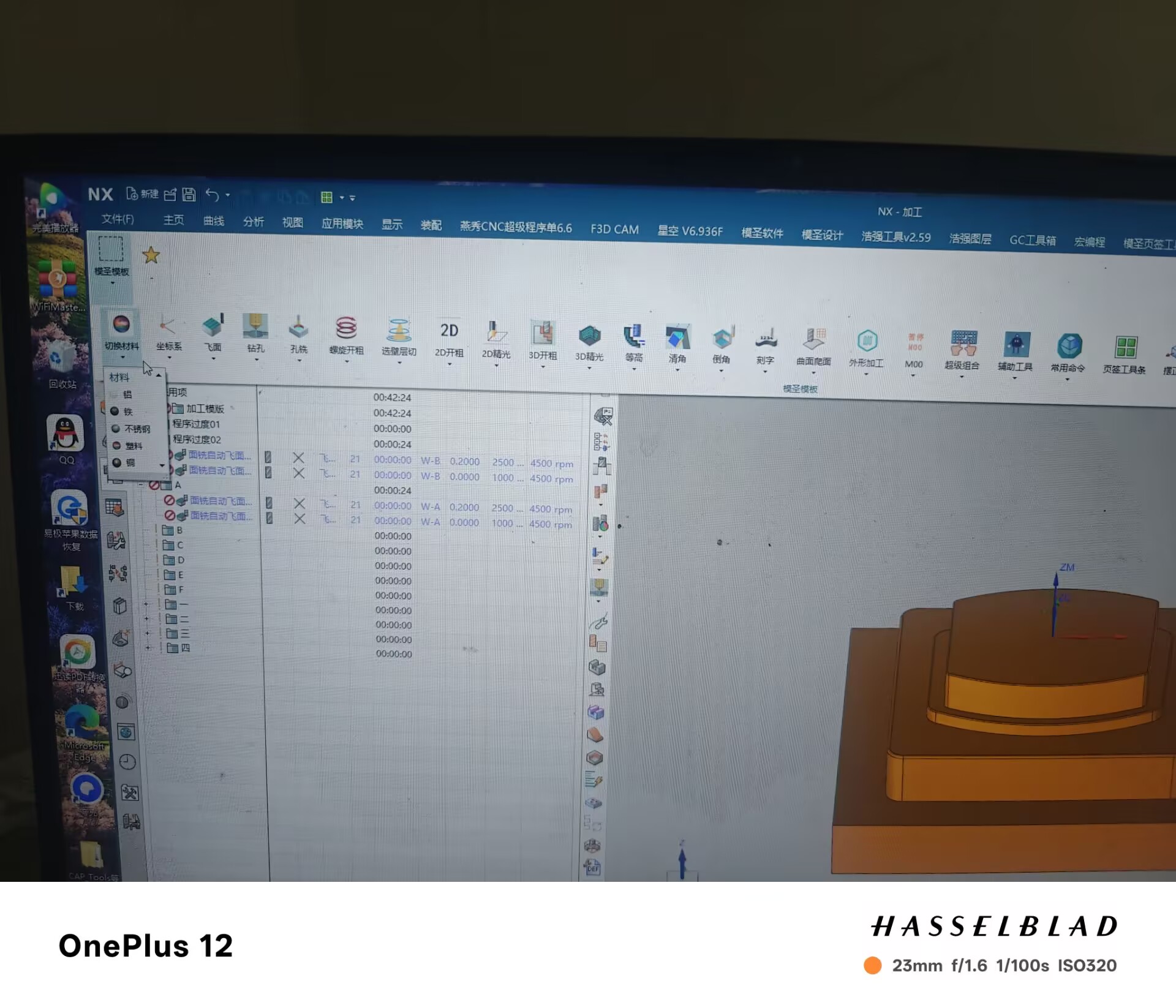
补充:页签里已做好的操作突然不显示,可先在空白处右键恢复
页签工具里原本能看到的操作或按钮突然不显示,且重启后仍看不到时,可以先在页签空白区域右键,检查是否被隐藏、折叠或显示状态被切换。新建页签后仍建议重启 NX/UG,但已使用多天后突然消失,要优先排查显示状态。
- 先重启 NX/UG,排除新建页签未加载的问题。
- 在页签空白区域右键。
- 检查是否有隐藏、显示、工具条、模板区域等选项。
- 恢复对应区域后,确认操作行是否重新显示。
- 如果仍无显示,再检查页签模板文件是否丢失或路径变化。
补充:页签或配置误删后,先找回收站和备份
页签工具、模板配置或自定义按钮被误删后,不要继续覆盖配置目录。先检查回收站能否恢复,再检查之前备份;如果都没有,只能重新配置。重要配置做好后应单独备份一份。
- 发现误删后先停止继续保存配置。
- 检查回收站是否还能恢复文件。
- 检查手动备份、压缩包或旧版本目录。
- 恢复后重启 NX/UG 验证页签是否回来。
- 以后每次大改前先备份配置目录。
补充:页签生成后仍以模板参数为主时,要确认是否启用刀库参数同步
页签模板本身会带入一套转速、进给和切深参数。如果希望以刀库参数为主,不能只换刀具名称,还要确认模板、透明助手或加工助手中的刀库参数同步规则已经启用。
- 检查模板工序内是否固定写死了转速和进给。
- 确认刀库中对应刀具已有完整切削参数。
- 在透明助手或加工助手中启用同步刀库参数。
- 按工序名称或关键字绑定需要同步的参数类型。
- 插入页签后换刀并重新检查参数是否更新。
补充:页签模板文件不要随意打开保存,子模板应通过配置入口维护
页签或自动编程子模板通常不是给用户直接双击编辑的普通文件。需要调整模板时,优先通过页签配置或模板配置入口修改;如果直接打开,千万不要随手保存。
- 先确认当前页签调用的是哪一个模板。
- 通过页签配置入口查看模板名称和路径。
- 子模板文件不要直接打开编辑。
- 必须修改时,先备份整个模板目录。
- 修改后用测试页签验证,再应用到正式流程。
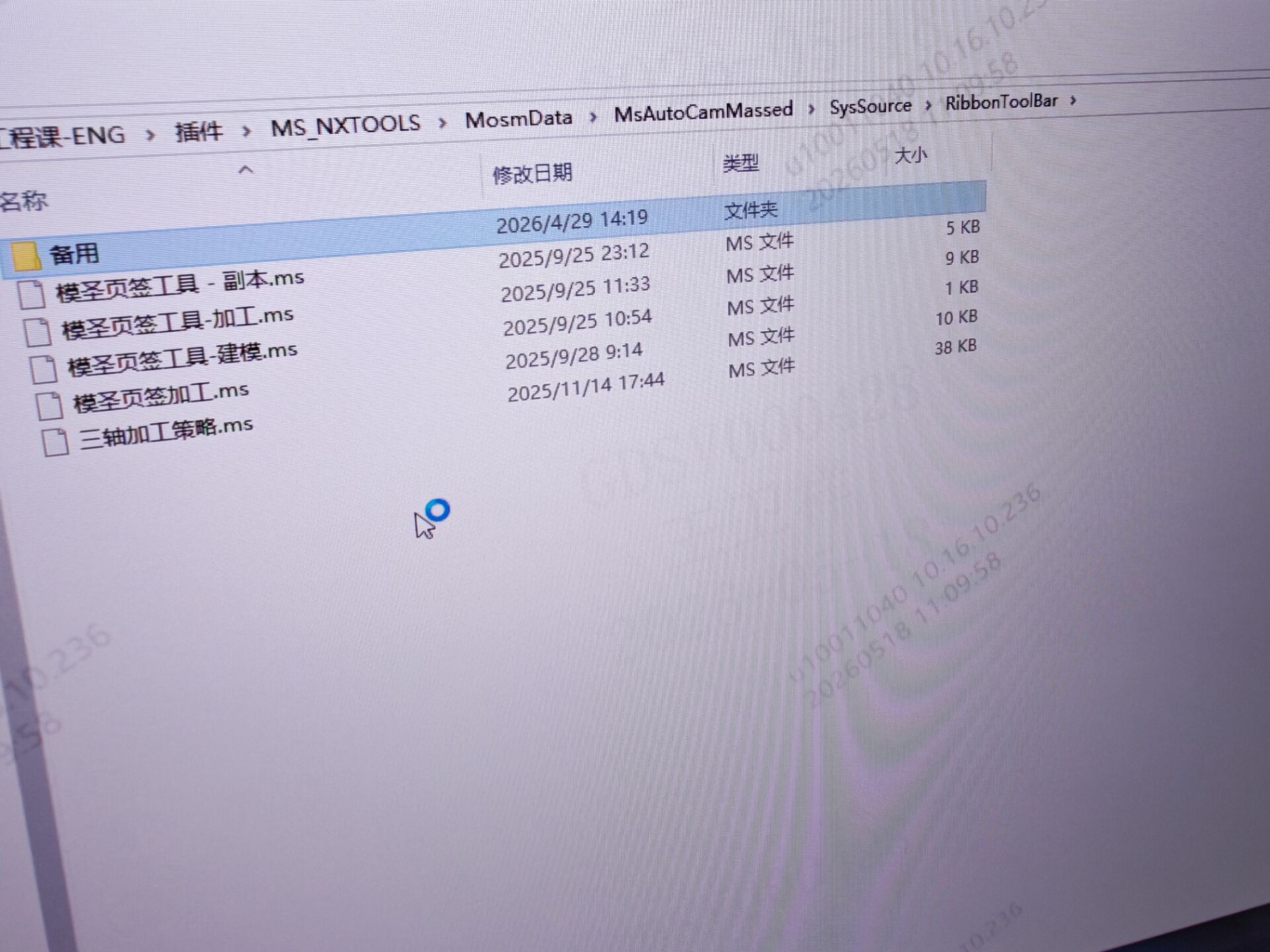
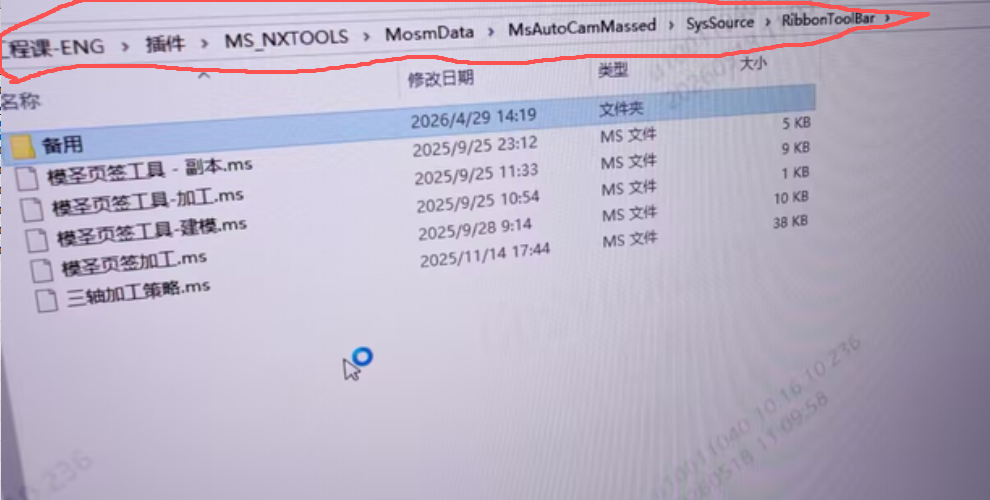
补充:同一套页签配置换电脑后点击没反应,可在配置界面空白处右键修复
如果页签配置在一台电脑可用,换到另一台电脑后点击没有反应,且模板文件本身能被零件自动编程调用,可先打开页签配置界面,在空白处右键执行修复类操作,再重启 NX 测试。
- 确认页签配置文件夹已完整复制到目标电脑。
- 确认对应 NX 版本和模圣版本可以正常加载。
- 打开页签配置界面。
- 在配置界面空白处右键,使用修复入口。
- 保存后重启 NX,再点击页签测试。