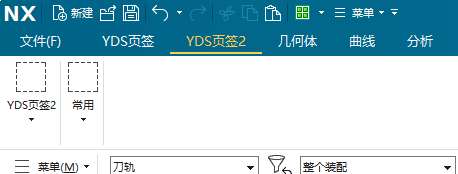
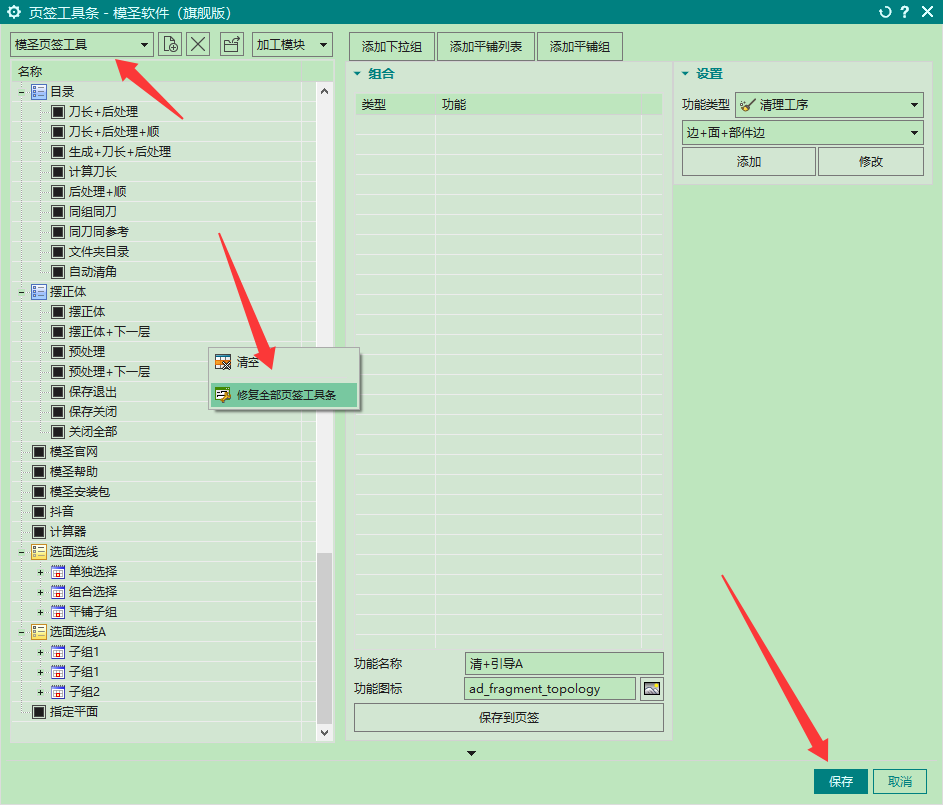
页签修改后要执行修复,页签空白,页签异常处理方法。
答案
页签修改后先修复;空白处右键,修复全部页签工具条。
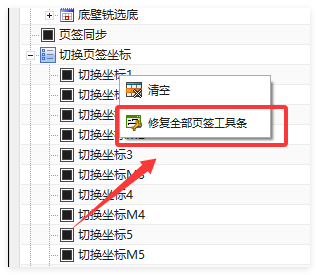
补充:页签配置异常时,右键修复后保存并重启
页签按钮、下拉组或显示样式异常时,可先在页签区域右键执行修复,然后保存配置并重启 NX。若修复后仍异常,再检查是否误打开过配置文件或文件已损坏。
- 在页签区域右键。
- 执行修复。
- 保存当前配置。
- 重启 NX 后再打开页签。
- 仍异常时,回退备份配置或重新生成页签配置。
补充:页签缩成空白图标时,角色配置通常不是直接原因
页签用着用着缩成空白图标或显示不全时,可先在页签区域右键保存、修复并重启。NX 角色主要影响界面布局,通常不会直接破坏页签配置;页签与宏也不是同一套机制,不要把角色、宏和页签配置混为一类排查。
- 在页签区域右键,先保存当前配置。
- 执行页签修复或重新加载。
- 重启 NX 后再次检查页签是否恢复。
- 仍为空白时,检查页签配置文件和图标路径。
- 不要因为修改角色就直接重做页签,先按页签自身配置排查。