
页签插入时刀库怎样设置,才能让后续工序继承透明助手改过的刀库?
答案
关键点是让页签不要抢先固定刀库。如果页签模板里已经绑定某个刀库,后续再用透明助手切换刀库时,可能出现第二条工序没有继承、刀具数据不同步等现象。更稳的流程是页签不指定刀库,由第一条工序生成后再通过透明助手确定刀库。
- 打开页签工具的相关模板或配置。
- 把刀库相关选项设置为无。
- 相关刀库勾选项也先不要勾选。
- 用页签生成第一条工序。
- 打开透明助手,把当前工序切换到实际需要的刀库。
- 继续新增后续工序,检查刀具数据是否按修改后的刀库继承。
如果某些加工方法正常、某些加工方法不继承,应优先检查该页签模板是否单独绑定了刀库或刀具数据来源。
补充:坐标继承要先有页签几何体和前置操作
页签插入后希望从 WA 切到 WB 等不同坐标,不能只切换界面里的坐标名称。需要在页签中加入页签几何体或对应命令,并让前面先有一条使用目标坐标的操作,后续工序才知道继承哪个坐标。
- 先创建或确认 WA、WB 等坐标下已有对应操作。
- 在页签中加入页签几何体命令。
- 可查找命令 ID,例如
MS_CAM_COMMON_GEOMTRY_BTN。 - 配置后先点修改,再点保存。
- 插入后检查后续工序是否继承前一条操作的 WP/MCS。
补充:页签几何体可减少重复设置坐标和几何上下文
如果每次换坐标、第二工序或后续操作都要重复打开同一个对话框,可考虑把几何体、坐标或相关上下文放到页签几何体里提前设置。后续操作继承该上下文,能减少重复选择。
- 先确认哪些工序需要共用同一坐标或几何体。
- 在页签中加入页签几何体入口。
- 把需要复用的坐标、几何体或上下文先设置好。
- 后续工序放在该几何体上下文之后。
- 测试继承是否正确,尤其是多坐标、多工序场景。
补充:点操作继承和页签几何体继承是两种思路
如果想 A 程序组使用 WA、B 程序组使用 WB,关键是明确继承来源。点中具体操作后再插入,通常可继承该操作的几何体或坐标;如果没有可继承操作,则要先用页签几何体指定一次。
- 想继承已有上下文时,先点中具体操作,不要只点程序组。
- 再插入页签或加工助手工序,让新工序继承该操作。
- 如果前面没有任何操作,就先设置页签几何体。
- 页签几何体指定一次后,后续会持续继承,直到重新指定。
- 需要频繁切换 A/B/C 面时,可分别准备入口,或用宏辅助切换。
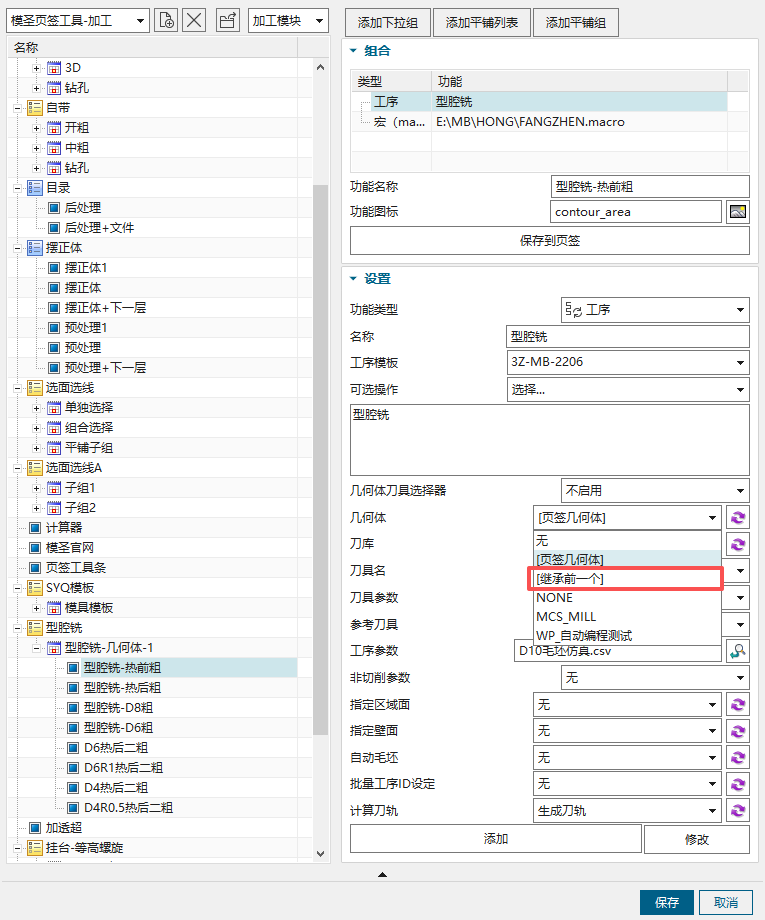
补充:继承和固定指定几何体不要同时抢控制权
如果页签里已经固定指定了几何体或坐标,后续工序会按这个固定上下文走;如果想让新工序继承前一条操作,就不要再固定指定几何体。两种方式都能用,但要按场景选一种。
- 已有前置操作且想继承它:先点中操作,再插入,不要固定页签几何体。
- 没有前置操作:先用页签几何体指定一次。
- 多坐标场景中,每个坐标下至少要有可继承的操作,或分别指定页签几何体。
- 不要既要求固定几何体,又要求自动跟随当前操作变换。
- 配置后用 A/B 面各插入一次,确认继承来源符合预期。
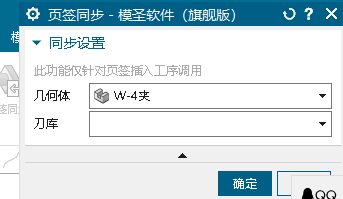
补充:“页签几何体”更名后可从“页签同步”查找
如果更新后找不到原来的页签几何体入口,可检查是否已更名为页签同步。页签同步可把几何体、刀库等对象同步给页签工序,避免每个工序反复手动继承。
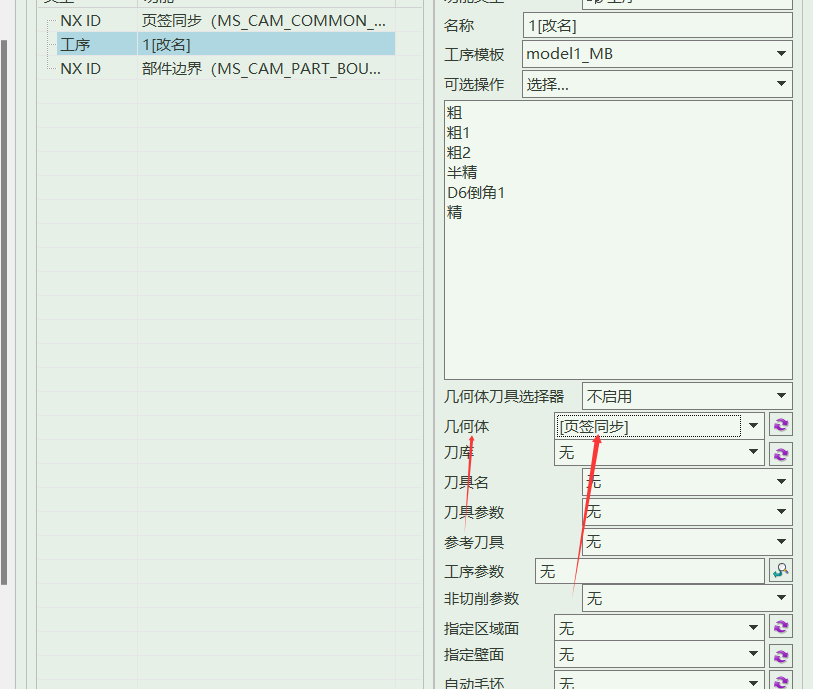
补充:插入模板不按预期关联刀库时先确认刀库来源
插入模板后如果刀库没有按预期关联,先不要只改单个工序参数。应检查模板本身是否绑定了刀库、页签配置是否指定刀库,以及是否希望后续由透明助手继承当前刀库。
- 检查当前模板里是否预先保存了刀库来源。
- 检查页签配置中是否固定选择了刀库。
- 如果需要特殊参数,确认特殊参数是否已经在目标刀库里维护完整。
- 需要由当前工序继续继承时,可改为让透明助手或当前工序刀库作为后续来源。
- 修改后重新插入模板,检查后续工序是否正确继承刀库和参数。