模圣模型比较需要两个零件在同一个图档里吗?
模型比较结果显示不同,但肉眼和测量都接近一致时,可以先检查是否存在镜像、旋转方向、面顺序或实体重录后的显示差异。建议用模型比较按顺序选择多个基准面,再通过叠放、改色、测量关键面交叉验证。
查看答案 →模型比较结果显示不同,但肉眼和测量都接近一致时,可以先检查是否存在镜像、旋转方向、面顺序或实体重录后的显示差异。建议用模型比较按顺序选择多个基准面,再通过叠放、改色、测量关键面交叉验证。
查看答案 →模圣工具栏会跟随 NX 当前应用模块切换。进入“加工”模块后,编程和加工相关命令才会显示;建模、制图等模块显示的功能会有所不同。 更新后工具不显示时,先确认是否进入加工模块。
阅读文章 →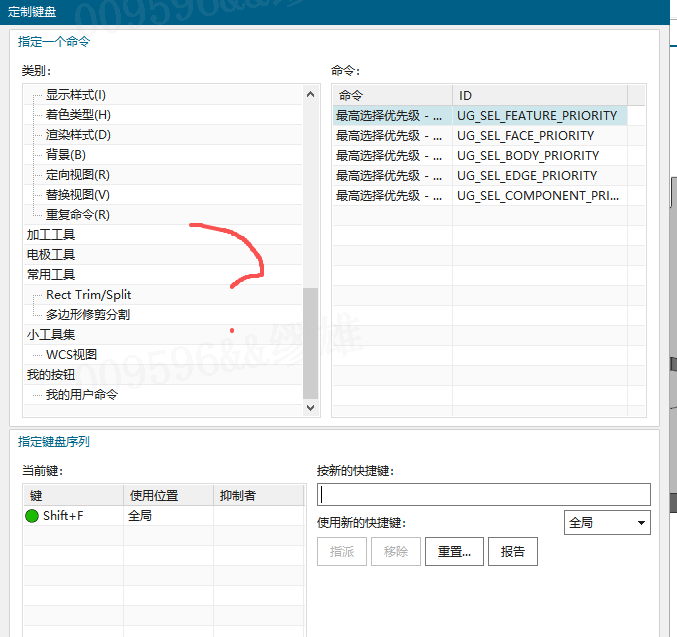
超级工具条图标不显示时,先检查图标名称、路径、后缀和空格。内置图标可通过功能 ID 查询后复制名称;自定义图标则应指定完整图标路径,必要时重启 NX/UG 刷新。
查看答案 →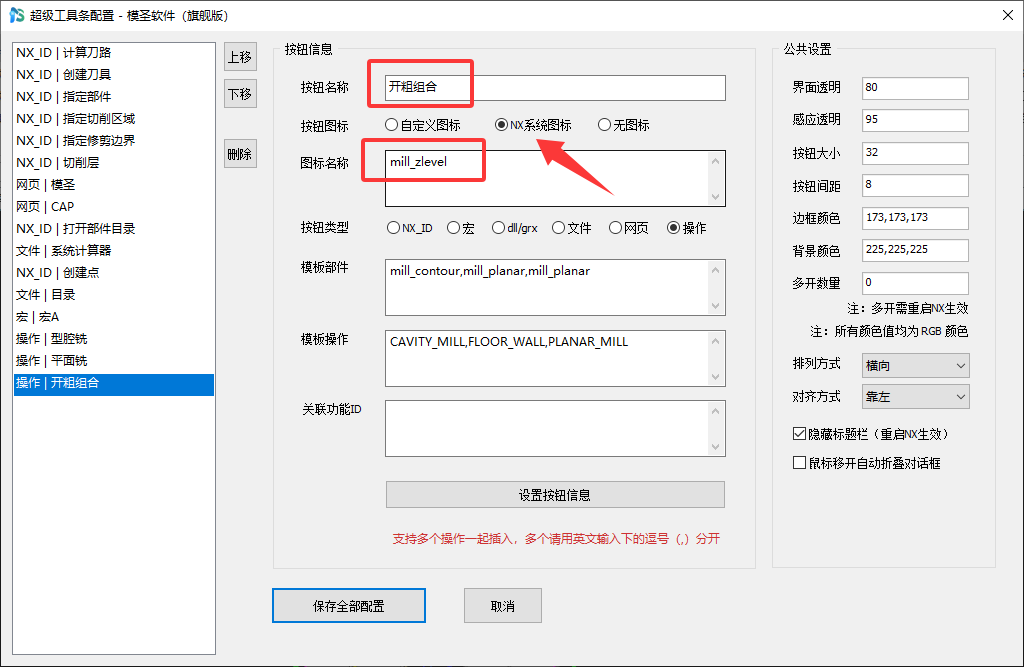
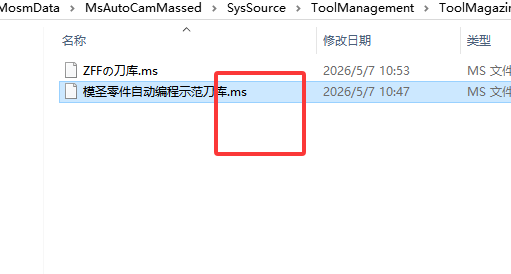
把模圣加工助手设置为 F12 没反应时,可能与 NX 或其他外挂的默认快捷键重复。可改用 F11、Alt+F12、Shift+F12 等组合键,或到快捷键设置里确认冲突项。
查看答案 →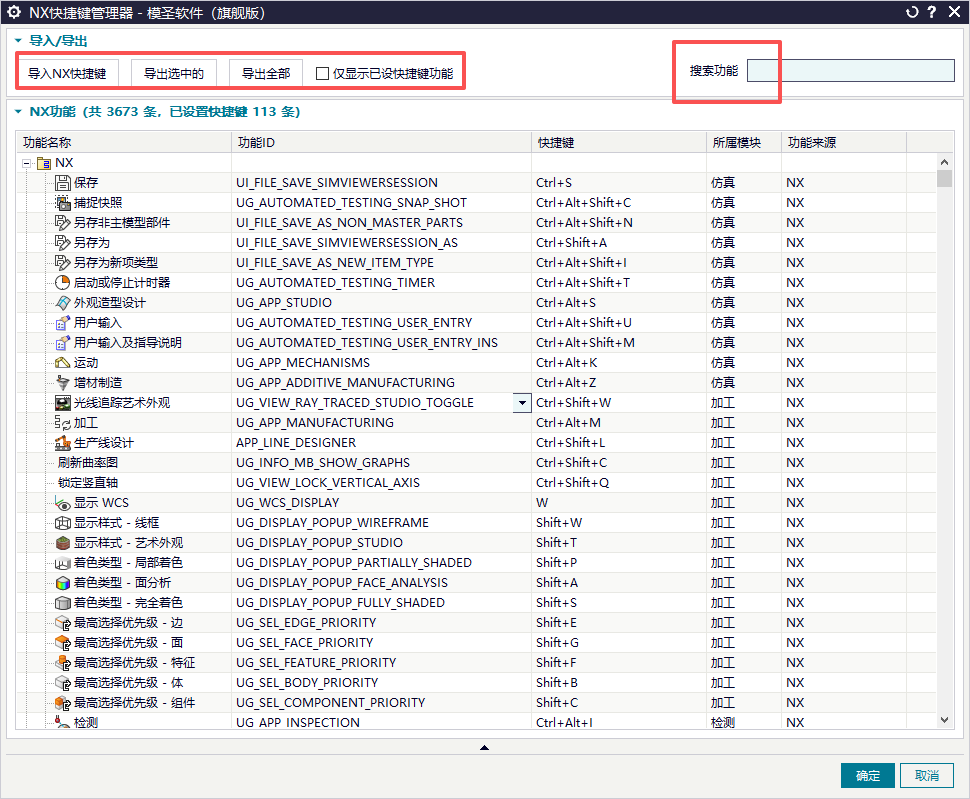
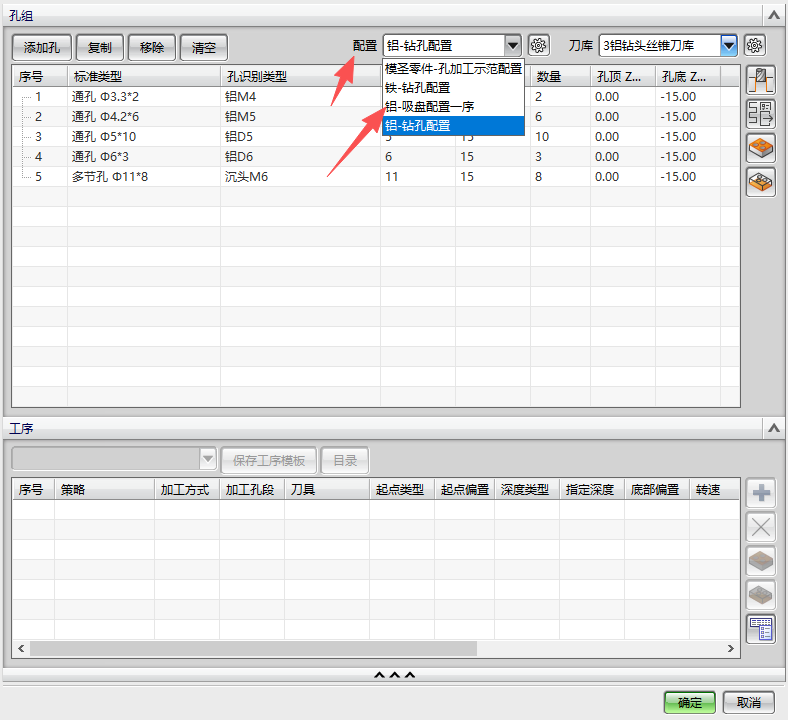
刚开始使用时,不建议一上来就追求全部自动化。更稳的顺序是先掌握页签半自动编程,再学习零件自动编程;视频教程、网盘资料和常用版本环境也要同步准备。
查看答案 →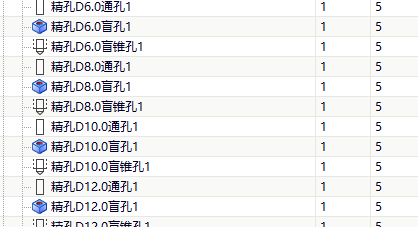
升级或调整前没有专门的一键备份按钮时,可以直接复制当前模圣安装目录或配置目录作为备份。常见做法是把 D 盘中的模圣目录整体复制一份;更新后软件不会自动替你生成完整备份。
查看答案 →页签模板迁移或换电脑使用时,不能只复制模圣目录。页签实际调用的工序模板还要放到当前 NX/UG 对应的模板目录中,否则页签入口可能能看到,但调用时会提示未选择对象、模板异常或功能不完整。
查看答案 →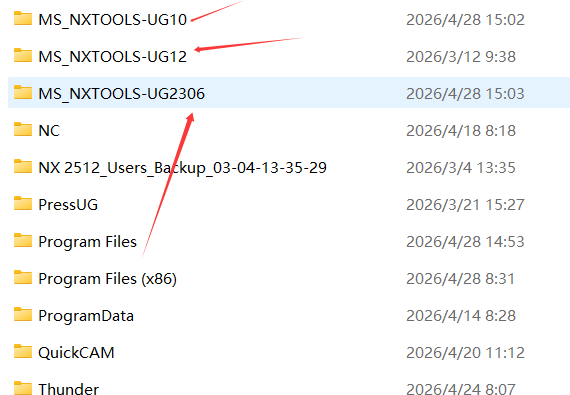
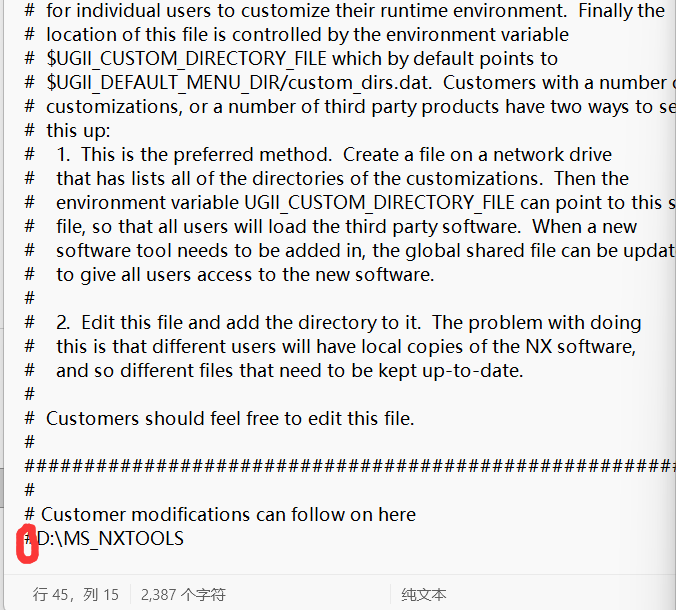
安装新版 NX 后,可以用 CAP 工具箱重新添加外挂,也可以按安装包说明手动把模圣路径加入 NX 自定义目录文件。模圣目录可放在 C/D/E/F 等盘符,但路径必须写对,并注意去掉相关配置文件只读属性。
查看答案 →