为什么模圣工具栏只显示少量功能?
正文
这是正常的模块联动。模圣的部分图标和命令会按照 NX 当前所在的应用模块显示,不是所有功能都会在每个模块中同时出现。
处理方法
- 在 NX 中切换到需要使用的应用模块。
- 需要使用编程、刀具、程序单等加工功能时,先进入“加工”模块。
- 等待界面完成切换,再查看模圣菜单或工具栏。
说明:建模、制图、加工等模块对应的可用命令不同。切换到加工模块后功能恢复,通常不需要重装软件或重新插拔加密锁。
补充:更新后工具不显示先确认模块
更新后如果加工助手、透明助手或 ONT 等工具看不到,先确认当前是否已经进入 NX 加工模块。有些工具只在加工环境下显示。
补充:透明助手本身通常不需要单独调功能 ID
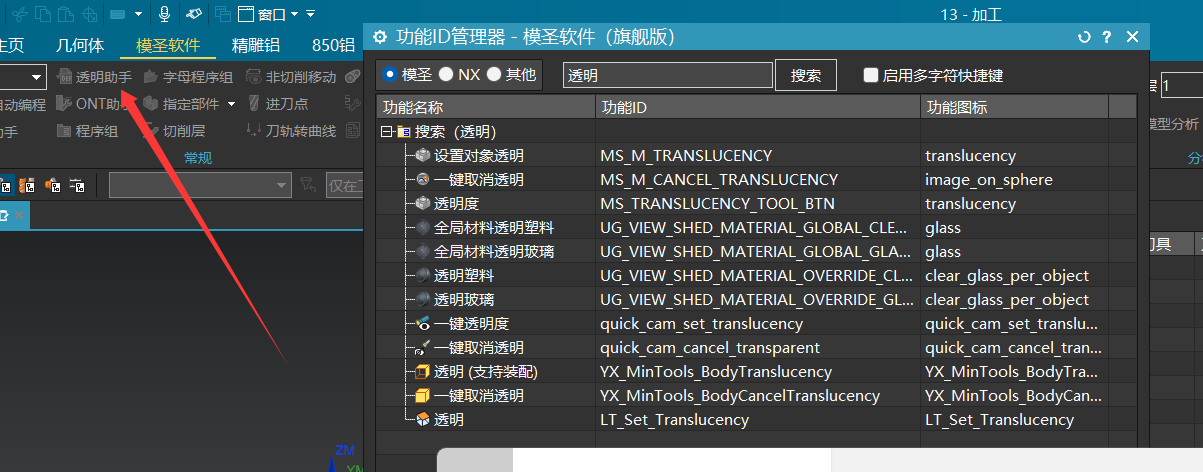
在功能 ID 管理器里搜索透明相关命令时,可以看到“设置对象透明”“一键取消透明”“透明度”等具体命令 ID,但透明助手作为页签/助手入口本身不一定有一个可直接调整的独立 ID。若只是想调用透明、取消透明或透明度设置,应优先绑定具体命令。
- 打开功能 ID 管理器。
- 搜索“透明”或相关关键字。
- 区分助手入口和具体透明命令。
- 需要绑定快捷键或按钮时,选择具体命令 ID。
- 若只是打开透明助手,不建议强行改不存在的 ID。
补充:工具栏或面板内容过多时,界面可能自动缩小或显示不全
如果工具栏、页签或助手面板里命令太多,屏幕区域放不下时,界面可能出现缩小、挤压、显示不全等情况。处理时优先删掉不常用命令、分组整理,或提高屏幕可用空间。
- 检查当前面板或工具栏是否放入过多命令。
- 删除重复、临时、不常用的命令。
- 把常用功能分到不同页签或分组。
- 必要时提高屏幕分辨率、缩小系统缩放或使用更大屏幕。
- 调整后重新打开 NX 验证显示效果。
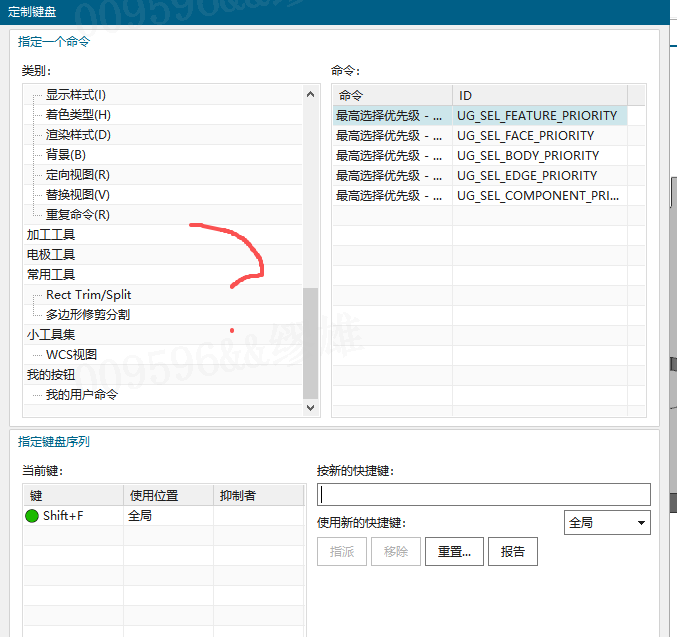
补充:经典导航器命令找不到时,可在定制键盘里按命令类别和 ID 查找
高版本 NX 想给经典导航器或相关命令设置快捷键,却找不到按钮时,可以进入定制键盘,在命令类别中查找显示、常用工具、小工具集等分类,也可以看右侧命令 ID 来确认。
- 打开定制键盘。
- 在左侧类别中查找显示、常用工具、小工具集等分类。
- 在右侧命令列表确认命令名称和 ID。
- 给目标命令指定快捷键。
- 如果命令列表没有目标命令,确认当前角色或模块是否加载了该命令。