
页签自定义功能图标配置方法
正文
不是所有自定义功能入口都能随意设置图片;能否显示图标要看该入口支持的配置项。
- 先确认当前配置的是页签按钮、超级工具条按钮,还是其它自定义功能列表。
- 页签和超级工具条通常可以配置图标名称或自定义图片路径。
- 某些自己添加的功能入口可能不支持单独指定图片,只能显示默认图标或文字。
- 如果支持自定义图片,应填写完整文件路径和后缀,页签图标放D:\MS_NXTOOLS\Application。
- 图片尺寸、格式和路径正确后,保存并重启 NX/UG 验证。
- 如果入口本身明确不支持图片,就不要继续从路径和格式上排查。
补充:工具条异常时对比正常配置和异常配置
如果同一套环境下某个材料或某个配置的页签工具条正常,另一个配置图标消失或错乱,说明问题可能在该配置文件夹结构或配置文件本身。可以先执行修复,再修改保存一次配置并重启 NX;若仍不恢复,就用正常配置和异常配置做文件对比。
- 先使用页签修复功能。
- 随便选一个配置项,修改后保存一次。
- 关闭并重启 NX。
- 如果只有某个配置异常,对比正常配置的目录结构。
- 重点检查工具条、图标、模板和配置文件是否缺失或路径不一致。
补充:页签图标路径要写完整,建议单独建图标文件夹
页签按钮图标可以自定义。图标图片可以放在任意稳定路径,但配置中要填写完整路径和扩展名。为了以后迁移和备份方便,建议单独建立一个图标文件夹,统一存放 BMP 图标。
- 准备图标图片,建议保存为 BMP 格式。
- 尺寸可按 200×200 这类方图准备,显示更稳定。
- 把图片放到专门的图标目录。
- 在页签配置中填写完整图片路径,包含扩展名。
- 保存页签配置,重启 NX 后检查显示效果。
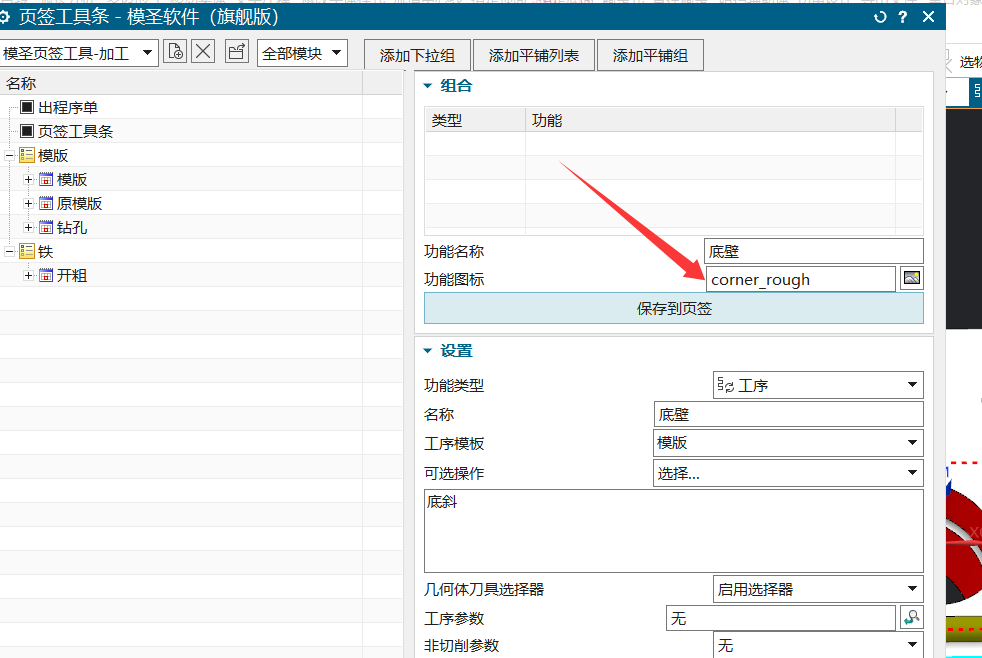
补充:预览图为空时重新转换 BMP
页签或工具条图标预览为空,常见原因是图片扩展名和真实格式不一致。截图工具保存出来可能本质仍是 PNG,改成 BMP 扩展名也可能无法被识别。更稳妥的做法是用画图或图片工具打开后另存为 BMP。
- 确认图标文件放在稳定目录,不要放临时文件夹。
- 用图片工具打开原截图。
- 另存为真正的 BMP 格式。
- 回到页签或工具条配置中重新选择该 BMP 文件。
- 保存配置并重启 NX/UG 检查预览是否恢复。
补充:页签或工具栏图标建议使用可识别的图标文件名
自定义页签图标时,不要只复制显示名称。更稳妥的做法是找到 NX 或插件实际能识别的图标资源文件,把需要的图标复制到单独位置,使用简单文件名,例如 1.bmp 或对应资源名,再填入配置。截图也能做图标,但清晰度取决于原图分辨率和转换质量。
- 先找到可正常显示的原图标资源。
- 复制图标文件到独立文件夹,避免直接改动原资源。
- 将文件名改成简单、无特殊字符的名称。
- 在页签或工具栏配置里填写对应文件名或资源名。
- 保存后重启或刷新工具栏,检查图标是否清晰显示。
补充:页签图标可从图片资源配置,不要只改按钮文字
想把某个图标做成页签图标,需要在页签按钮的图标资源或图片路径中配置对应文件。图标显示名称、按钮描述和实际图标文件不是同一件事,配置时要区分。
- 准备清晰图标文件,优先使用简单英文或数字文件名。
- 打开页签按钮配置。
- 在图标字段中填入图标资源名或图片文件名。
- 按钮描述只负责文字说明,不负责图标显示。
- 保存后重启或刷新页签验证。
补充:自定义页签图标可填图标网页里的资源名,也可填完整图片路径
页签图标可从图标选择网页中复制对应资源名;如果使用自己的图片,可在文件属性中复制完整路径和扩展名填入。BMP 图标不一定必须放到固定目录,但路径、扩展名和文件可访问性必须正确。
- 用内置图标时,打开图标选择页面。
- 复制想用图标对应的资源名。
- 粘贴到页签图标字段。
- 用自己的图片时,复制完整路径并包含扩展名。
- 保存后重启或刷新页签。
补充:自定义图标可以按实际存放路径填写,不一定必须放在模圣安装包里
页签策略或工序自定义图标时,图标文件放在哪里,就填写或选择对应路径。关键是路径稳定、文件存在、格式可读;不一定必须放到模圣安装目录里。若图标变模糊,可尝试更高分辨率图片、放大后重新保存或修复图标文件。
- 把图标文件放到稳定目录。
- 在图标配置中填写完整路径或选择文件。
- 确认文件扩展名和格式可被识别。
- 不要移动或删除已配置的图标文件。
- 图标模糊时,换清晰源图或调整尺寸后重新配置。
补充:页签图标有了但点击没反应,检查策略模板和名称是否对应
页签图标能显示但点击没有反应时,常见原因是图标只改了显示,背后的策略模板、功能 ID、名称或模板路径没有对应上。先检查策略模板和名字是否正确,再检查模板是否存在。
- 确认图标对应的是哪个页签策略。
- 检查策略模板名称是否和配置一致。
- 检查模板路径是否存在。
- 确认功能 ID 或关联命令没有写错。
- 保存后重启或刷新页签,再测试点击。
补充:页签自定义图标要区分命令图标和平铺列表图标
自定义页签图标时,只改一个路径可能只能影响单个命令,平铺列表或选项卡区域还有独立图标位置。图片名称和路径要匹配,是否带后缀要按当前配置格式保持一致;PNG、BMP 都可尝试,但要注意重启或刷新后才会看到变化。
- 先确认要改的是单个命令图标还是选项卡平铺列表图标。
- 把图片放到页签配置能读取的图标目录。
- 路径中填写图片名,按原配置习惯决定是否带后缀。
- PNG 不显示时可尝试 BMP。
- 修改后重启 NX 或刷新页签。
- 仍只识别一个图标时,检查是否改错了图标位置。
补充:指定毛坯边界等命令 ID 找不到时,在模圣命令列表里逐项搜索
超级工具条或页签配置需要指定毛坯边界这类命令 ID 时,如果搜索不到,先在模圣外挂的命令列表、定制界面或相关功能分类里找。不是每个 NX 原生命令都能直接从模圣搜索栏搜到。
- 先确认要找的是模圣命令还是 NX 原生命令。
- 打开模圣命令或定制界面。
- 按“模圣”、功能名称或相关关键词逐项搜索。
- 复制正确命令 ID 或图标路径。
- 找不到时不要随便填英文名,先用简单命令测试。
补充:快捷键添加新集没反应时,先确认快捷键功能已开启并清除灰色残留项
添加快捷键新集、鼠标中键或点击没有反应时,先看快捷键功能是否处于启用状态。如果界面上的快捷键项是灰色,建议先清除,再重新添加新集或重新绑定。
- 确认快捷键功能已经开启。
- 灰色项先尝试清除。
- 重新添加新集或重新绑定快捷键。
- 避免单字符和多字符快捷键互相冲突。
- 修改后重启 NX 再测试。