
工具条图标怎么自己做?
答案
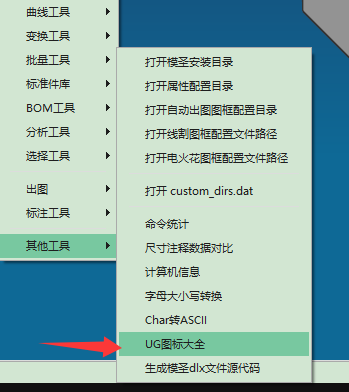
按钮图标可以使用 NX 自带工序的系统图标,不一定要手动截图制作。
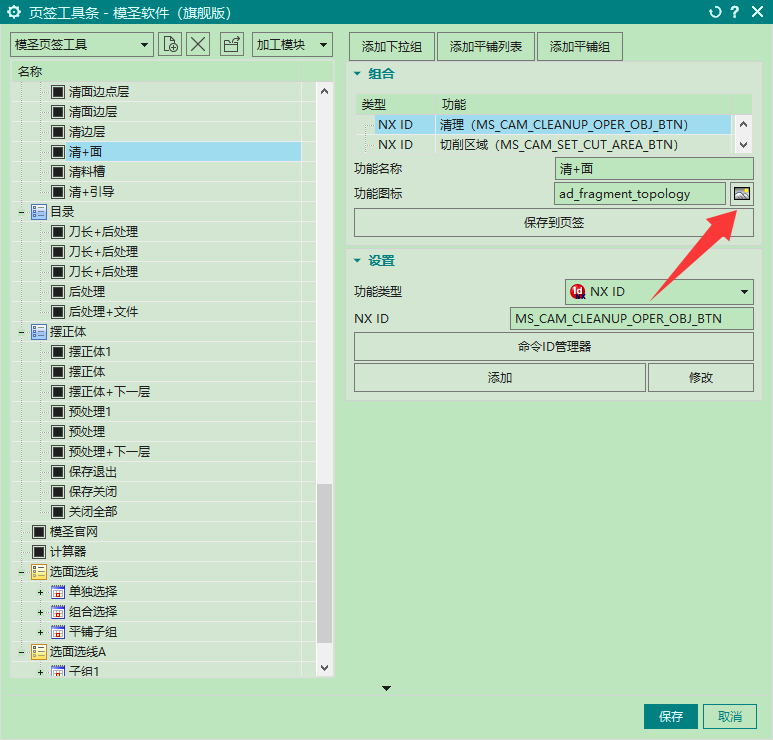
- 打开超级工具条、页签按钮或对应按钮配置界面。
- 进入图标设置或图标选择入口。
- 选择使用 NX 自带工序图标或系统图标。
- 在图标列表中查找适合当前按钮含义的图标。
- 保存配置后刷新工具条或重启 NX。
- 如果查不到想要的图标,再考虑使用自定义截图图标。
补充:页签自定义图标要区分命令图标和平铺列表图标
自定义页签图标时,只改一个路径可能只能影响单个命令,平铺列表或选项卡区域还有独立图标位置。图片名称和路径要匹配,是否带后缀要按当前配置格式保持一致;PNG、BMP 都可尝试,但要注意重启或刷新后才会看到变化。
- 先确认要改的是单个命令图标还是选项卡平铺列表图标。
- 把图片放到页签配置能读取的图标目录。
- 路径中填写图片名,按原配置习惯决定是否带后缀。
- PNG 不显示时可尝试 BMP。
- 修改后重启 NX 或刷新页签。
- 仍只识别一个图标时,检查是否改错了图标位置。