模圣软件怎样融入 NX 加工编程流程?
常规 NX 加工编程需要摆正、创建刀具、几何体、操作、设置切削参数和非切削参数,再生成刀路、检查和后处理。模圣软件主要用于把这些步骤中的重复设置变快。
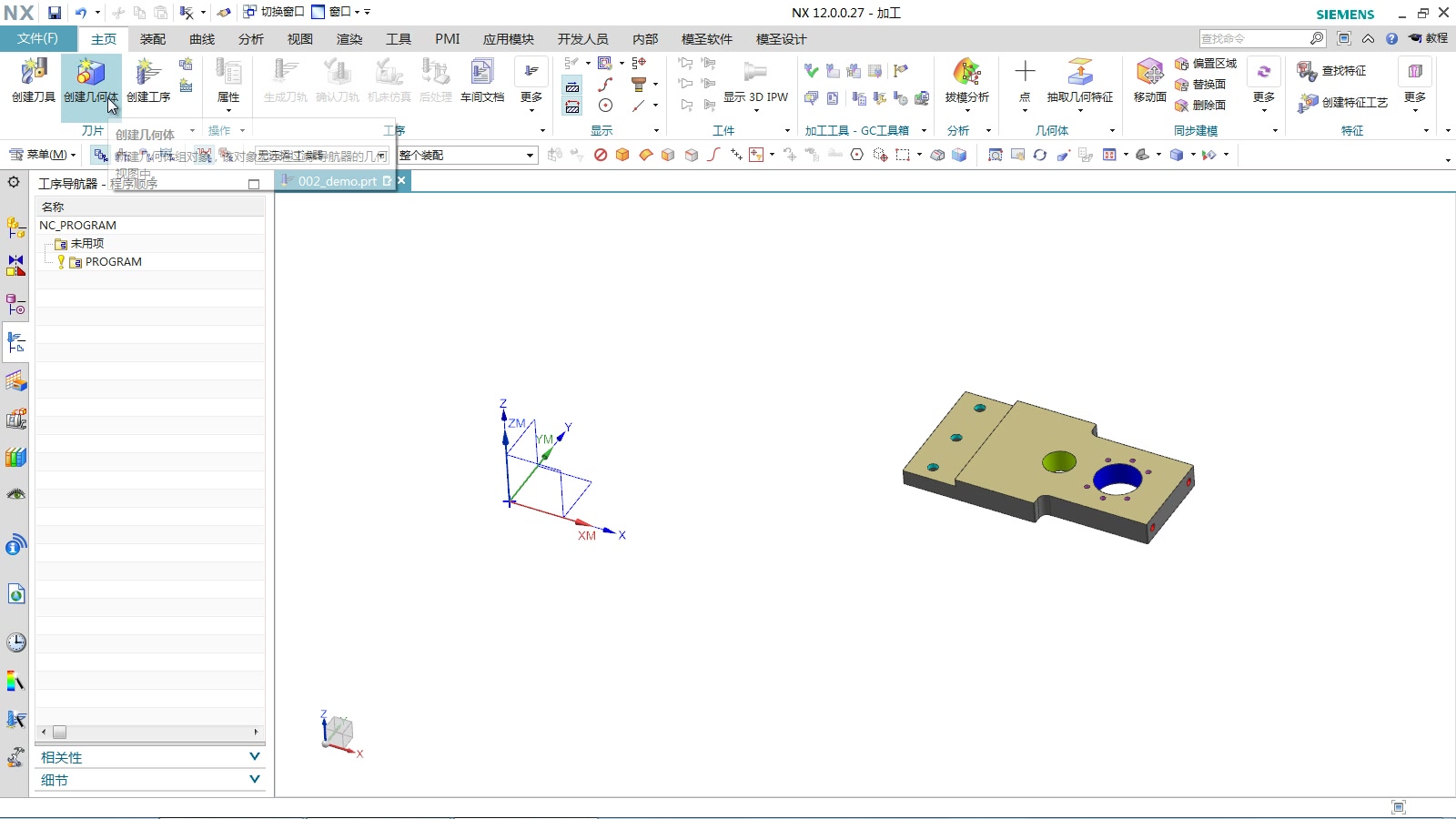
常规 NX 加工编程需要摆正、创建刀具、几何体、操作、设置切削参数和非切削参数,再生成刀路、检查和后处理。模圣软件主要用于把这些步骤中的重复设置变快。
加工助手第一次打开时会显示系统自带模板。可按 2D、3D、钻孔等分类选择需要的加工模板,再进入后续设置。
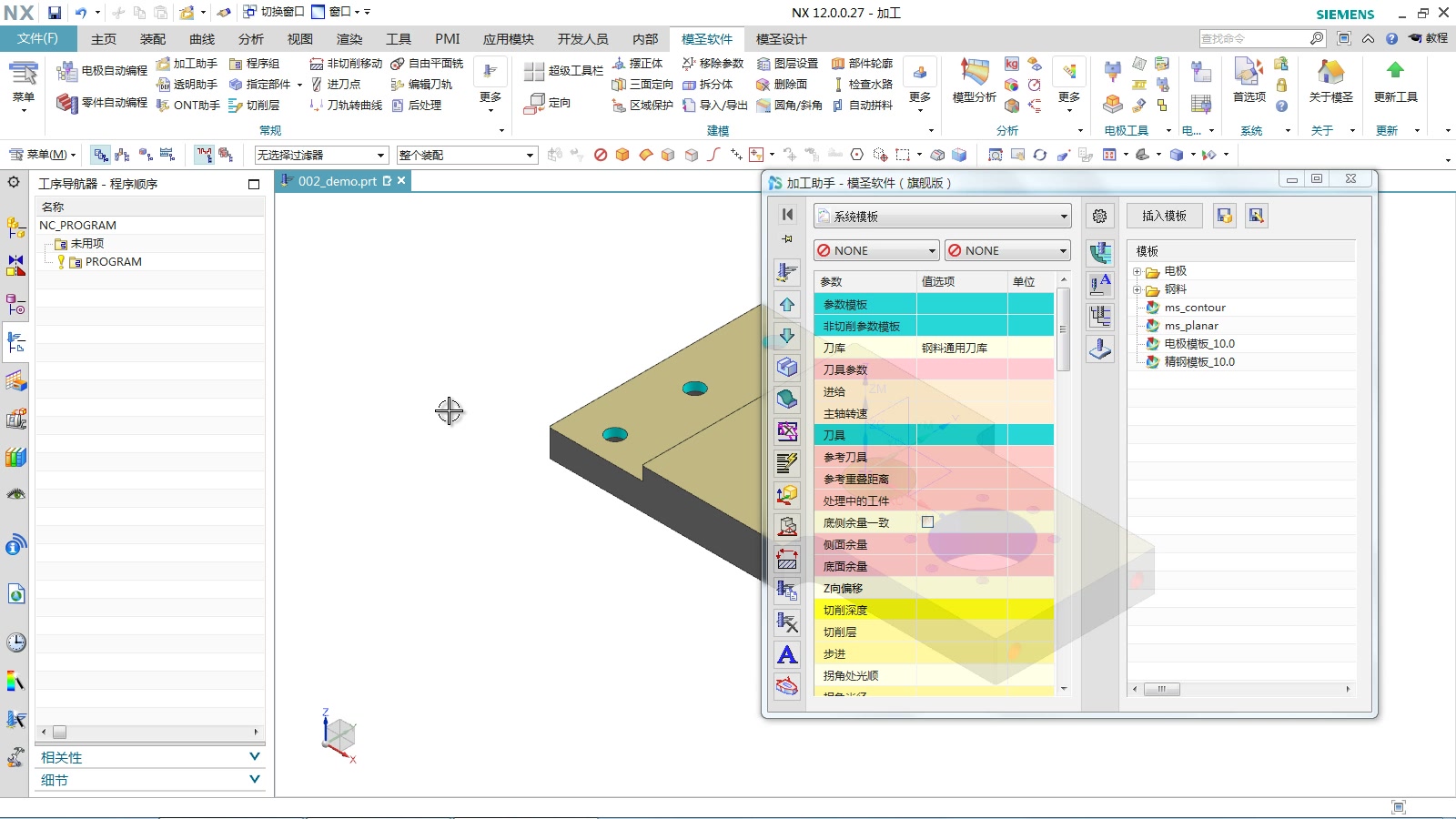
模板创建操作后,需要尽快补齐切削区域、WORKPIECE 归属和刀具等关键数据,满足这些核心要素后才适合生成刀路。
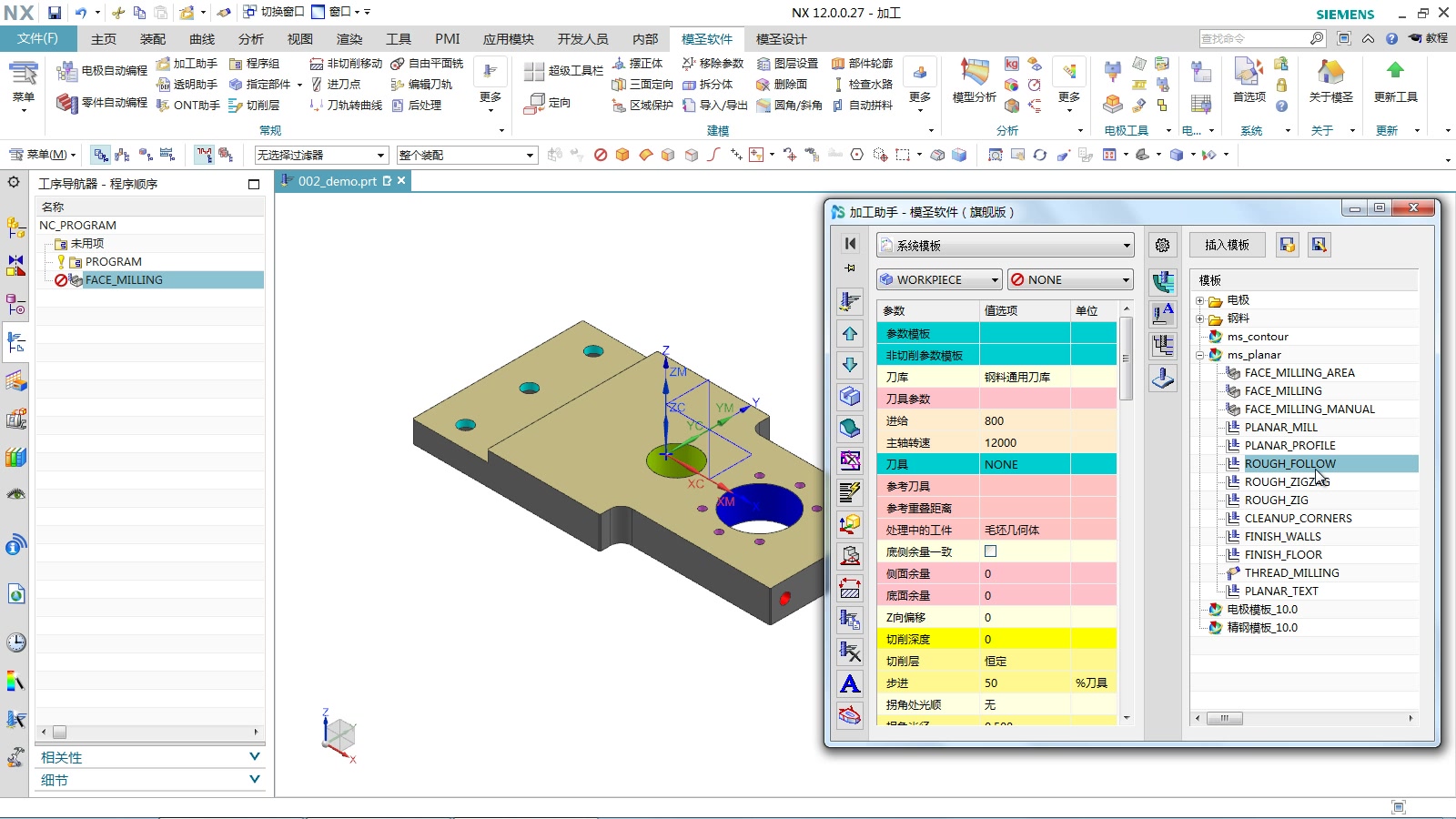
创建操作后,可通过切削区域工具快速计算并写入加工区域,减少手动进入 NX 参数页逐项选择的时间。
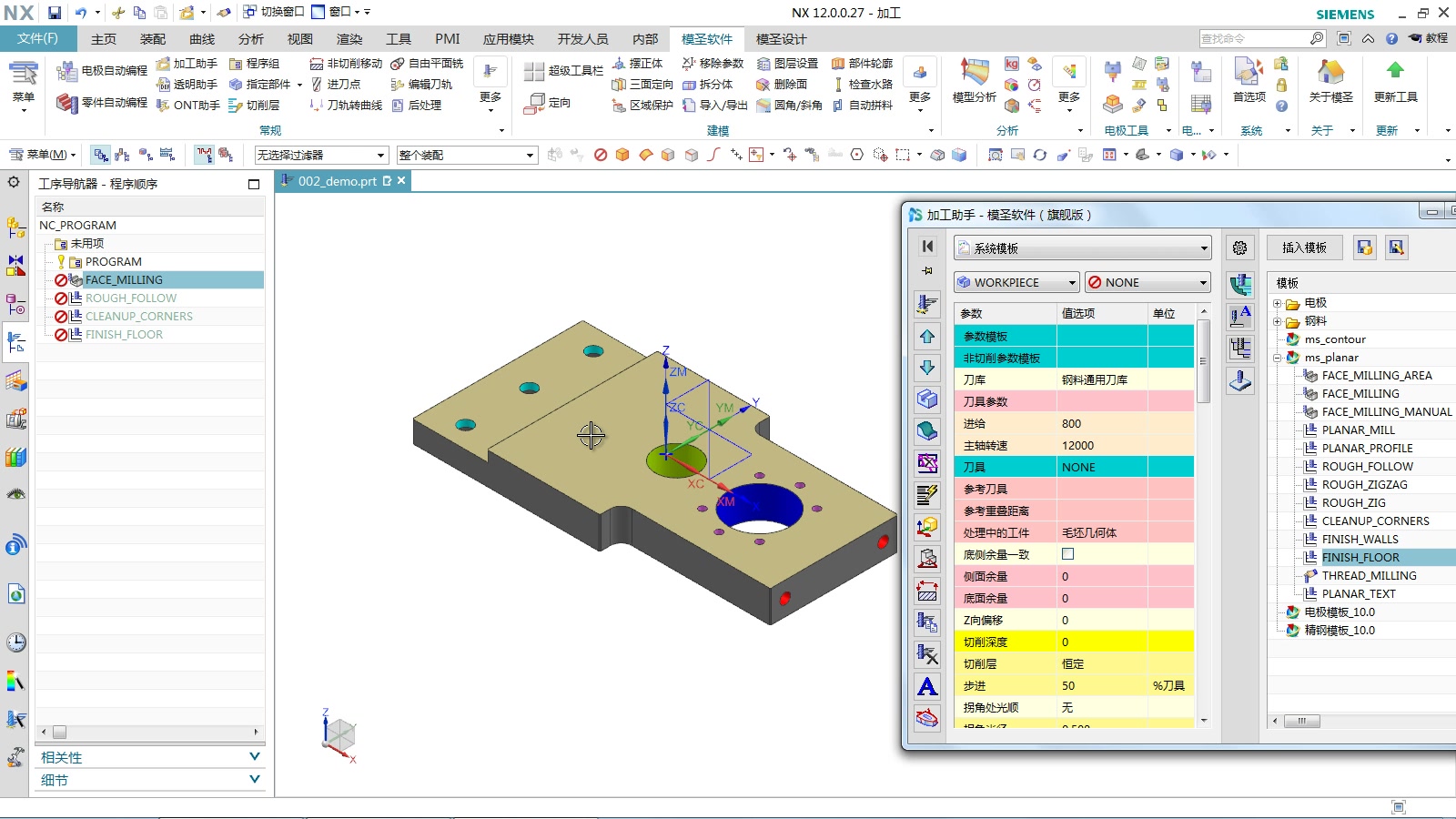
摆正或加工定位过程中可能已经创建默认 WORKPIECE,但模板操作不一定自动挂到该结构下。基础流程中应检查并快速切换。
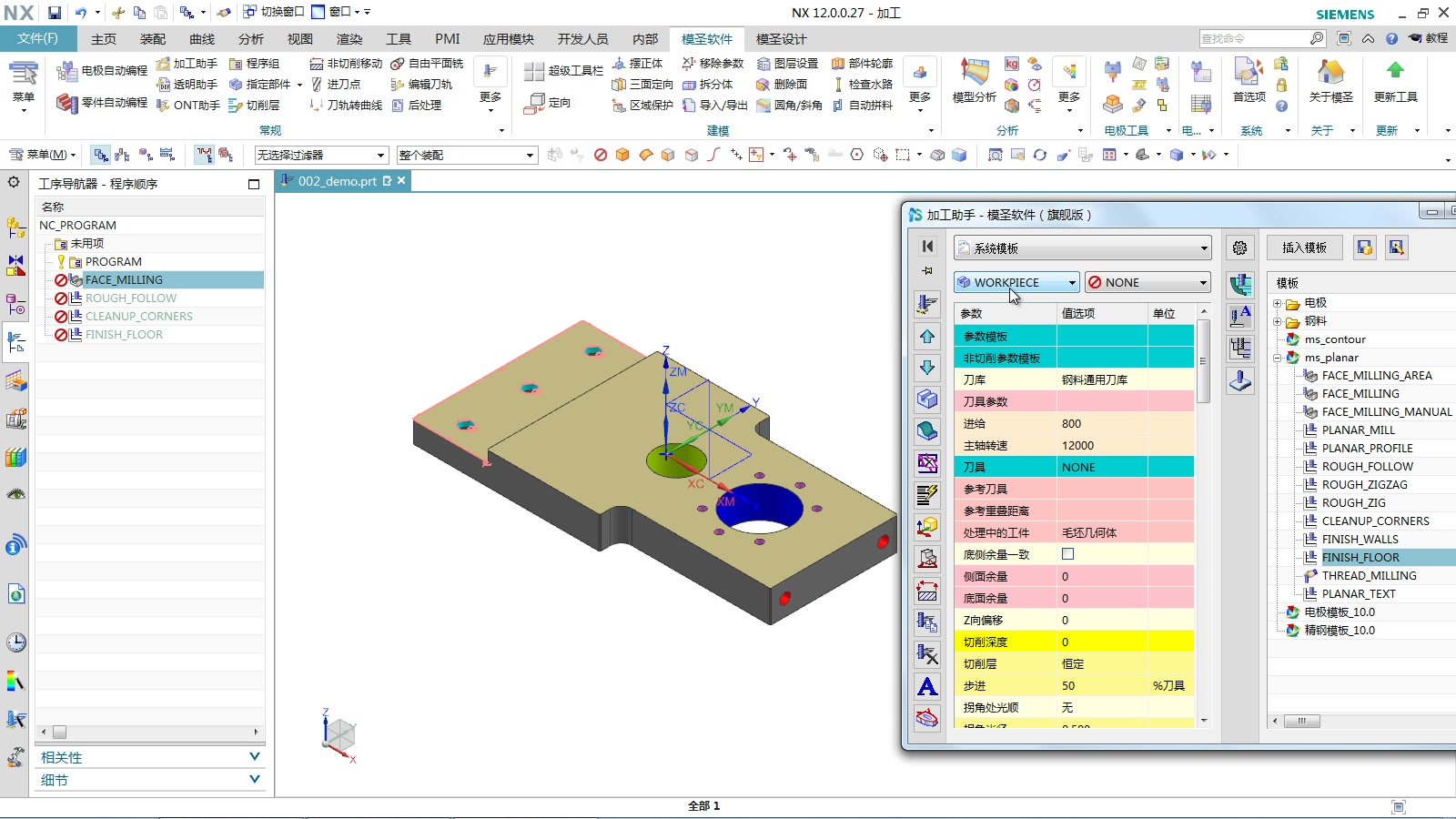
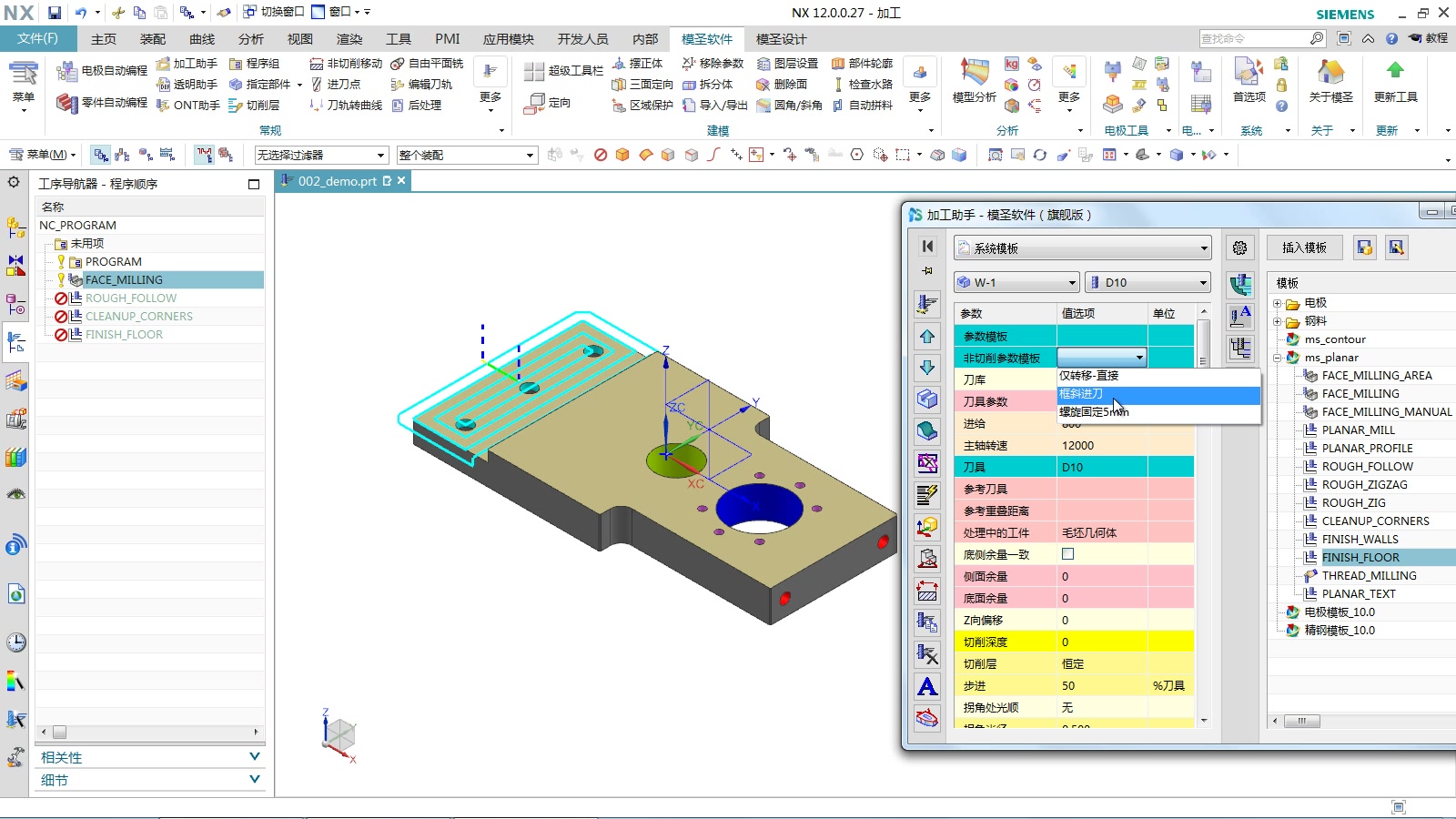
如果模板中没有预先配置好非切削参数,可通过非切削参数模板一次性写入常用设置,减少逐项打开 NX 参数页修改的时间。
加工助手中包含自动编程、程序组、部件、边界、切削区域、底面、刻字、钻孔、切削参数、刀库和后处理等多类入口,应按加工阶段理解。
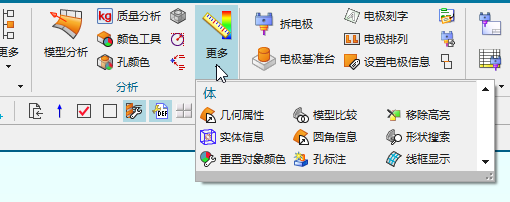
需要查看实体尺寸、实体属性或相关体信息时,可以在模圣工具条的“更多”菜单中使用“实体信息”功能。
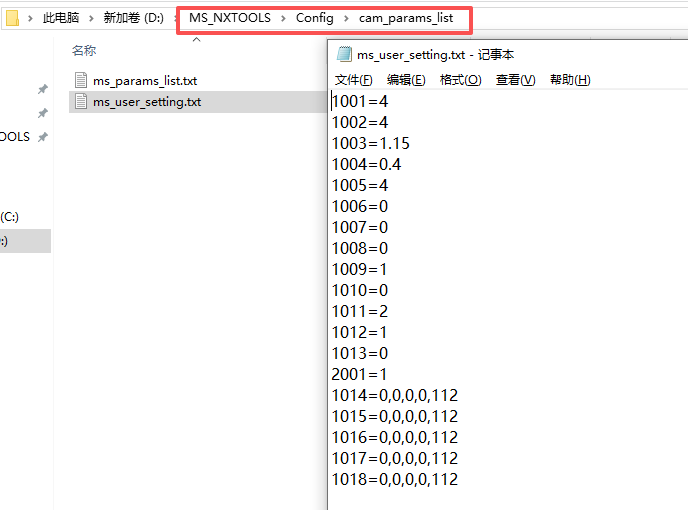
参数面板中文字显示过大或过小,可到设置中的字体大小选项里调整。
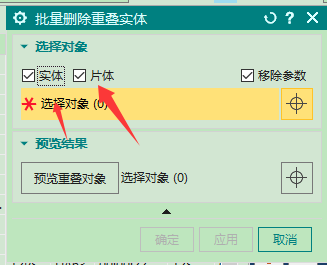
需要删除多余片体或重叠对象时,可以在批量删除重叠实体功能中勾选片体进行处理;如果是普通建模修改,也可以到设计环境中使用删除面等功能。
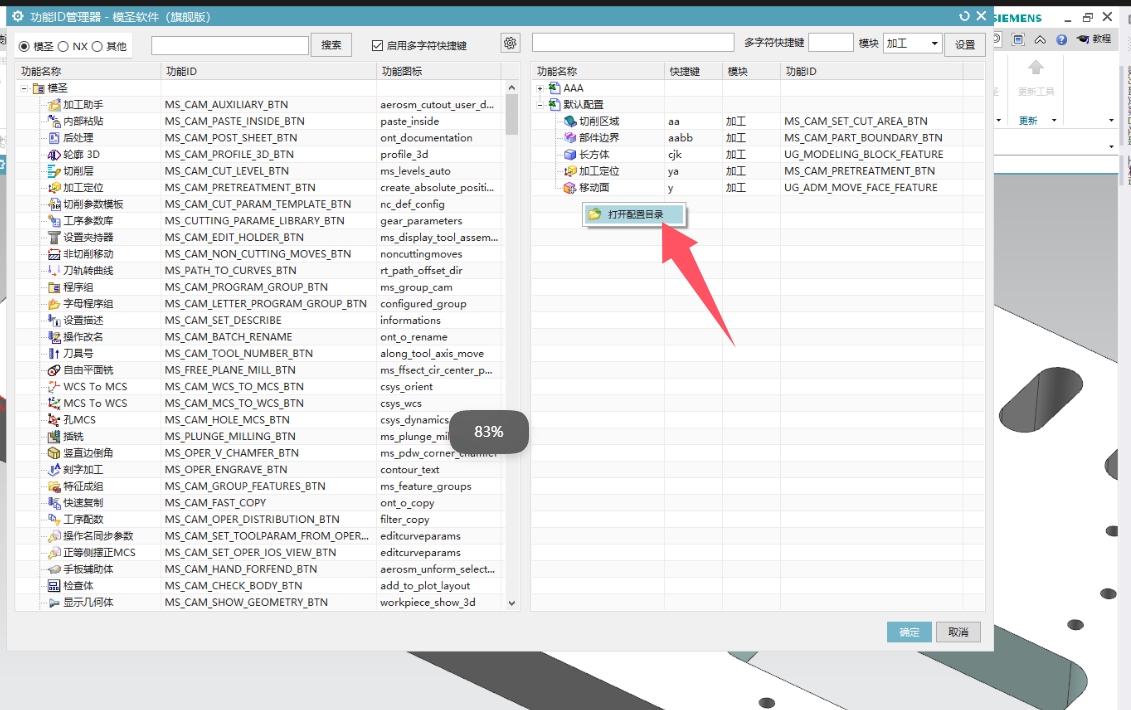
想知道快捷键、功能配置等文件在什么位置时,可以在对应配置列表上右键,使用“打开配置目录”查看实际文件位置。
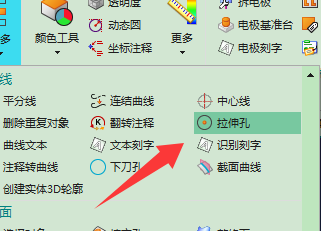
需要处理拉伸孔时,可以在相关工具区找到“拉伸孔”功能入口,图标旁通常会显示“拉伸孔”文字。
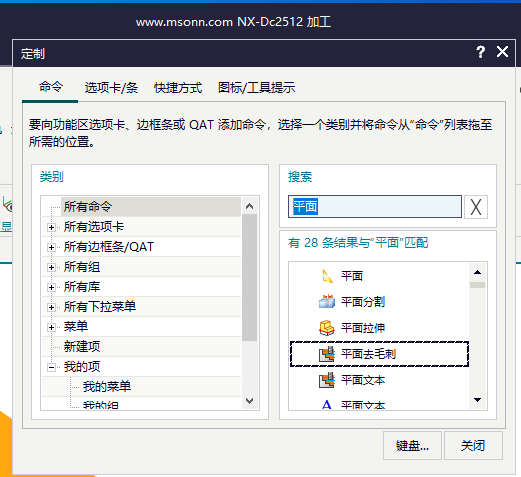
在高版本 NX 中找不到平面去毛刺时,可以进入命令定制,在搜索框输入“平面”,找到“平面去毛刺”后添加到需要的位置。
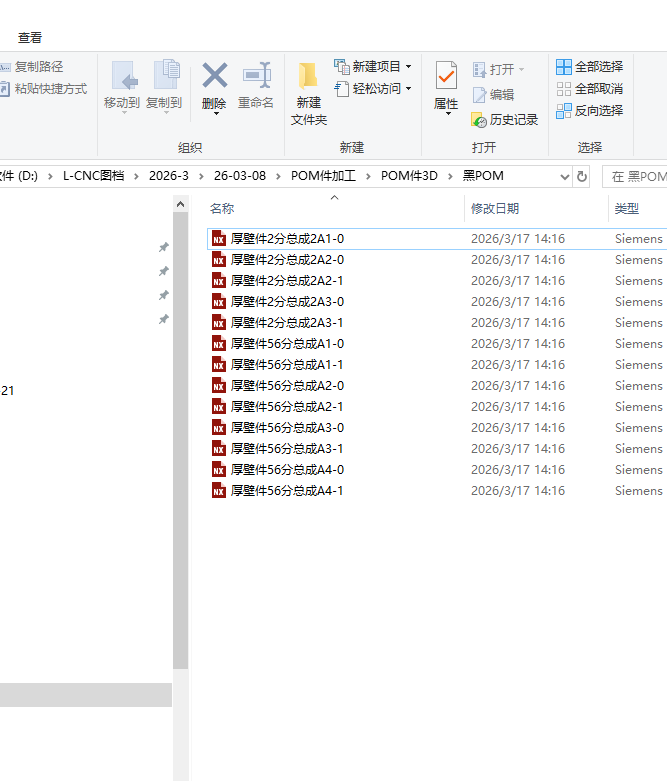
软件可以批量打开文件,但没有看到一键批量分析染色的功能。如果需要连续查看多份文件,可通过批量打开配合自定义组合流程来提升效率。
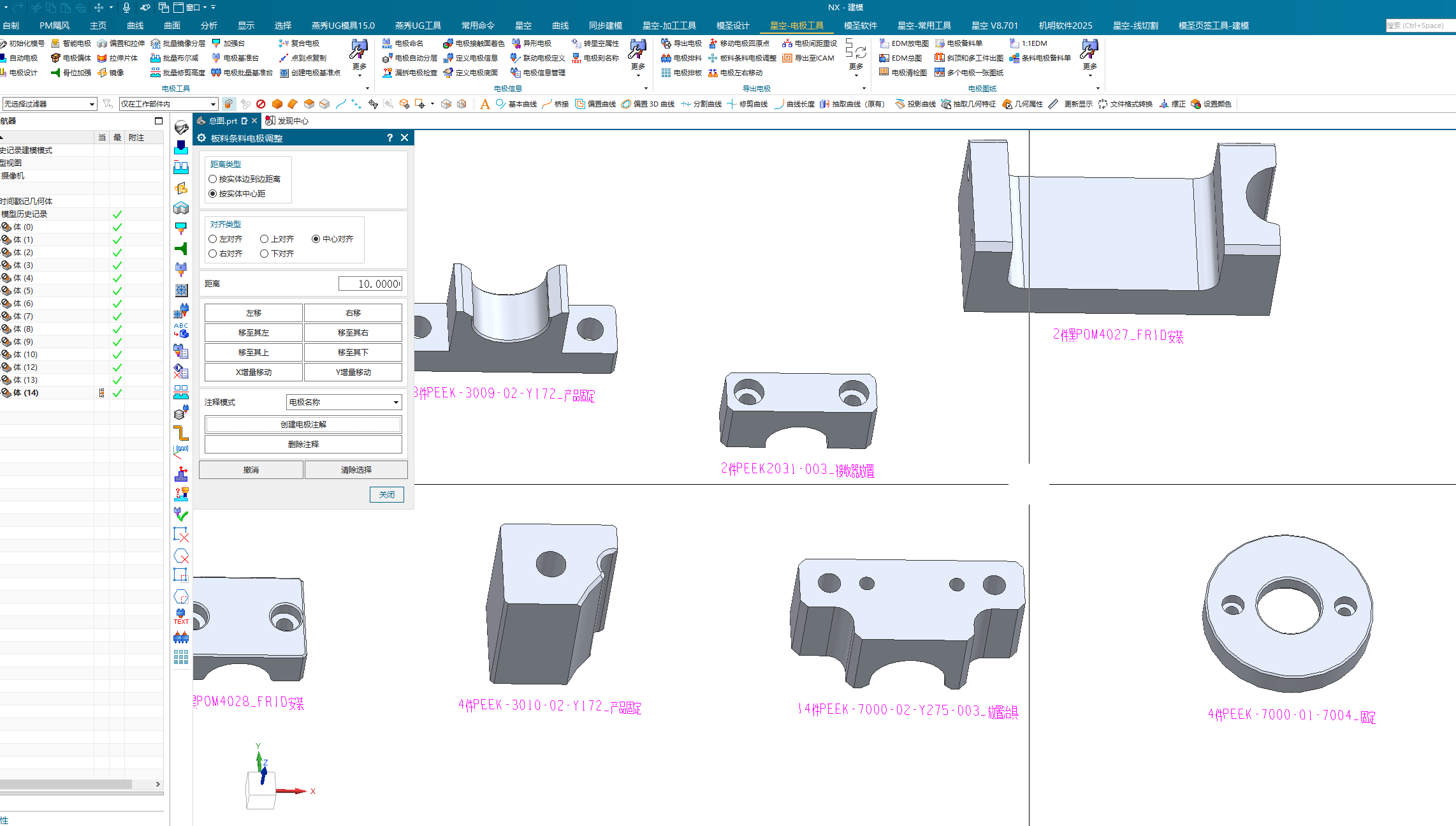
需要在图形区显示电极名称时,可以使用电极调整相关功能中的“创建电极注释”,注释模式选择“电极名称”,再创建注释。