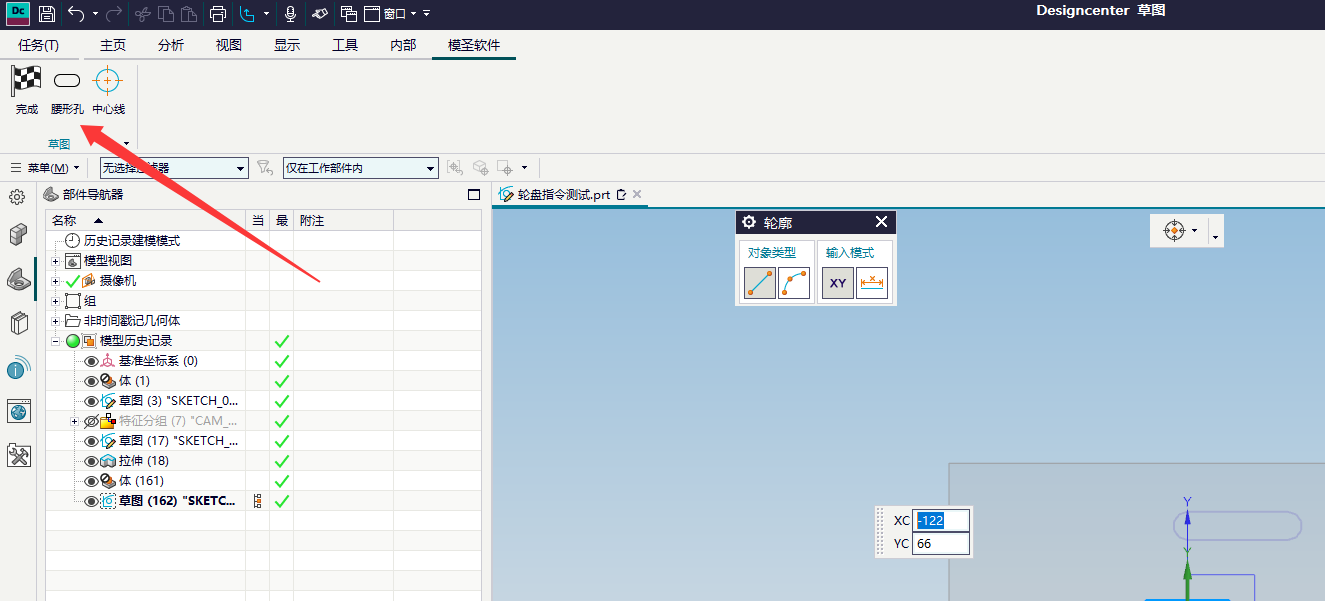
模圣操作 腰形孔工具在哪个模块中? 发布于 2024-03-050 次浏览 答案 腰形孔工具不是加工模块命令。找不到该工具时,先把 NX 当前应用模块切换到草图,再打开模圣菜单查找腰形孔相关命令。 模圣会根据 NX 当前模块显示适用的命令,因此在加工模块中看不到设计类工具通常是正常现象。
模圣操作 2026-06-21 0 次浏览 为什么模圣工具栏只显示少量功能? 模圣工具栏会跟随 NX 当前应用模块切换。进入“加工”模块后,编程和加工相关命令才会显示;建模、制图等模块显示的功能会有所不同。 更新后工具不显示时,先确认是否进入加工模块。 阅读文章 →
模圣操作 2026-06-21 0 次浏览 自动拼料功能在哪里? 自动拼料或自动排料拼不出理想形状时,不要只看模型本身,也要检查下料尺寸、长度范围和特殊尺寸配置。必要时先按识别到的尺寸配置,再对长度范围做少量退让测试。 阅读文章 →
模圣操作 2026-06-21 0 次浏览 修补孔槽功能在哪里? 修补孔槽功能入口在建模环境的模圣菜单里,可从“建模 - 模圣 - 更多 - 修补孔槽”进入。适合需要对孔槽类几何进行修补处理时快速调用。 查看答案 →
模圣操作 2026-09-21 0 次浏览 不想安装很多外部工具时,可以把 DLL 或外部功能接入页签工具吗? 有些定制 DLL 或外部工具可以通过工具入口或自定义入口调用,适合不想安装很多外挂但又想保留少量定制功能的场景。接入前要确认来源和兼容性。 查看答案 →
模圣操作 2026-09-07 0 次浏览 摆正体后坐标系过来了但加工坐标没过来,可改用定向方式 摆正体只能满足部分坐标或实体方向处理时,如果加工坐标没有一起过来,可尝试使用定向方式处理。该问题要结合单边分中和当前加工坐标逻辑确认。 查看答案 →
模圣操作 2026-09-07 0 次浏览 多次装夹想把坐标转到第二次装夹,可用摆正体或定向思路 需要在不影响第一次装夹的情况下处理第二次装夹坐标,可用摆正体或定向方式把实体和坐标关系整理出来。操作前应先复制或备份对象,避免影响原装夹数据。 查看答案 →