超级工具栏被设置成完全透明后怎样恢复?
答案
超级工具栏完全透明后仍然存在,只是难以定位。优先尝试在原位置右键打开按钮配置并关闭透明。
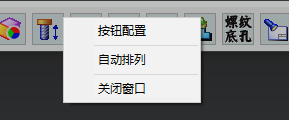
- 在工具栏原来的屏幕区域尝试右键,打开“按钮配置”。
- 关闭透明效果或调高透明度。
- 如果完全找不到工具栏,关闭 NX 后备份并打开
MS_NXTOOLS\Config\ms_toolbar_button_config.txt。 - 检查工具栏透明度相关参数,将过高的透明值改回正常可见值。
- 保存配置并重新启动 NX。
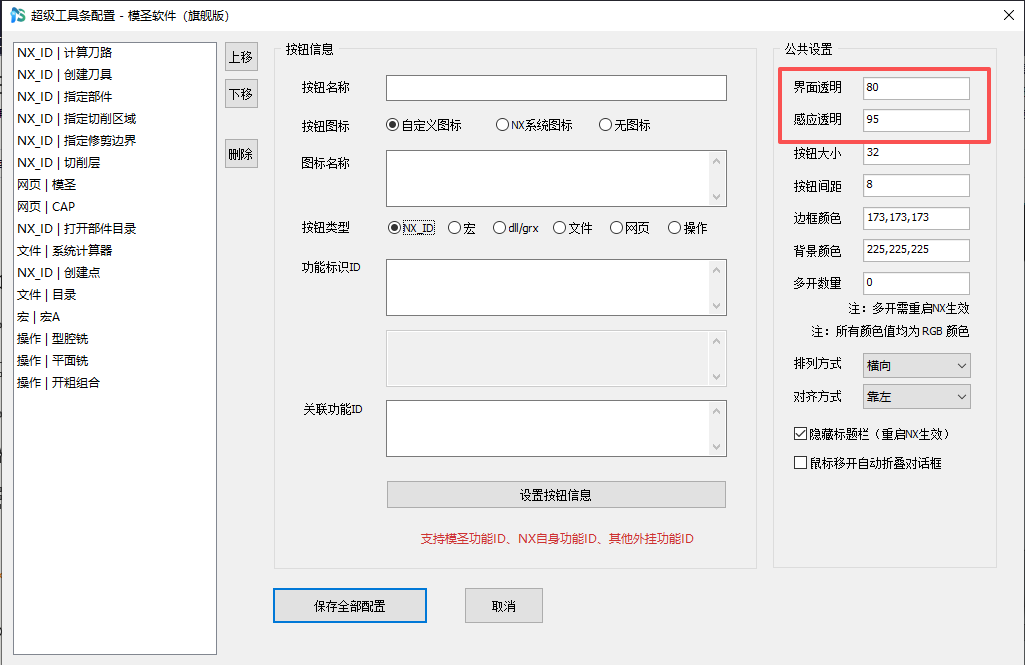
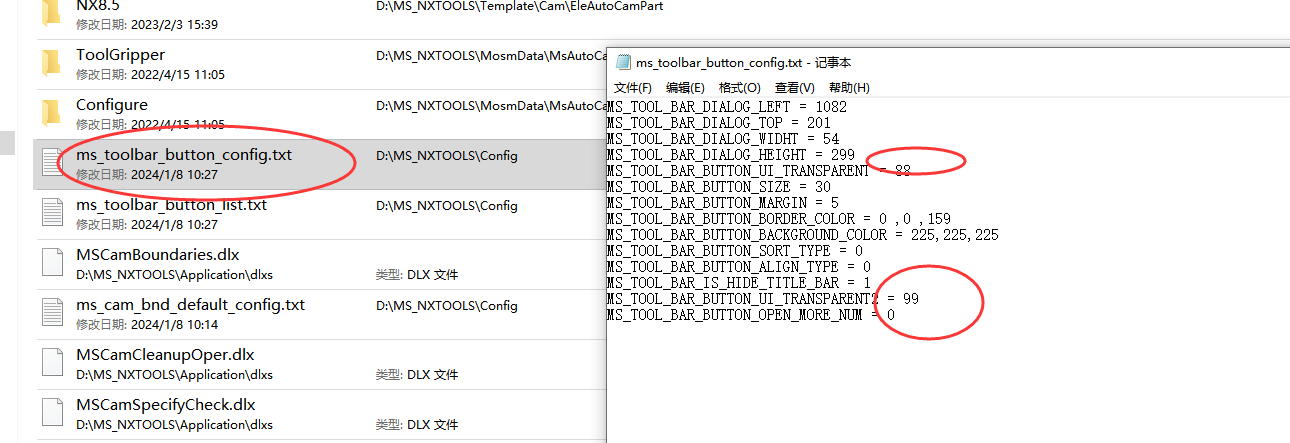
注意:0=完全透明;100=完全不透明
修改配置文件前务必备份,不要删除整个配置文件,否则其他工具栏布局也可能丢失。
补充:超级工具栏想开多个,可在工具栏右键设置里改数量
超级工具栏不是只能开一个。需要多个工具栏分开放置时,可在工具栏上右键进入设置,找到数量相关配置进行调整。数量增加后,建议按用途分组,避免所有按钮挤在同一个工具栏里。
- 在超级工具栏区域右键。
- 进入工具栏设置。
- 找到数量或多开相关选项。
- 按用途分配不同工具栏。
- 保存后重新加载或重启 NX 验证。
补充:工具栏图标太大但没有大小选项时,只能改图标文件尺寸或换小图标路径
如果工具栏设置里已经是最小尺寸,仍然放不下按钮,说明界面没有单独的图标大小开关。此时可把图标图片本身做小,或给按钮指定一套更小尺寸的图标文件路径。
- 先检查工具栏是否有图标大小选项。
- 如果已是最小,确认是否支持自定义图标路径。
- 把图标文件缩小后单独保存。
- 在按钮设置中指向新的小图标路径。
- 重新加载工具栏检查显示效果。