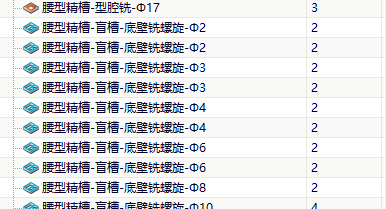
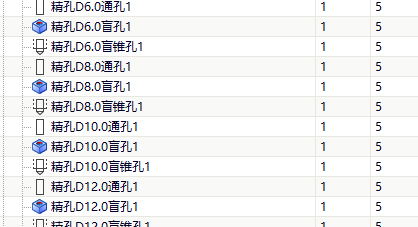
孔自动编程配置在界面里改,还是在 Excel 表格里改?
答案
孔自动编程配置没有限定某一方法,关键看修改量和熟练程度。
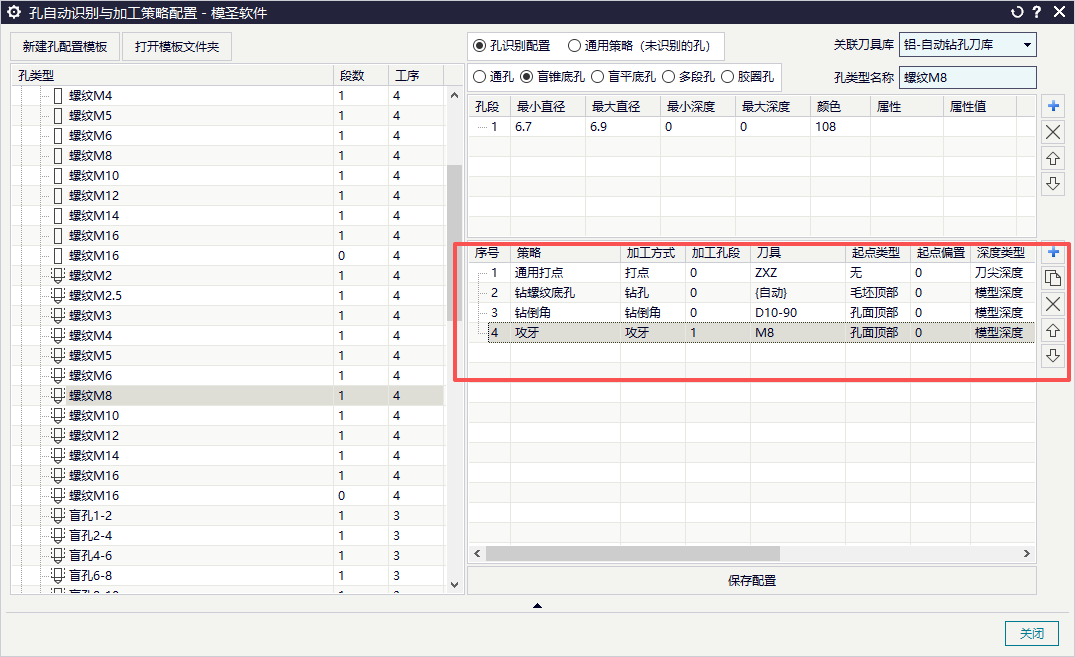
- 少量修改、临时验证或刚开始配置时,优先在软件设置界面中调整,操作更直观。
- 已经熟悉配置字段后,可在 Excel 表格中维护,适合批量复制、批量改参数。
- 界面中修改单个项目后,注意保存或确认,避免改了参数但没有写入。
- Excel 中批量修改时,要保持字段格式、刀具类型、孔类型和参数列一致。
- 改完后用一个简单孔特征测试,检查刀具、转速、进给、深度和倒角策略是否按预期生效。
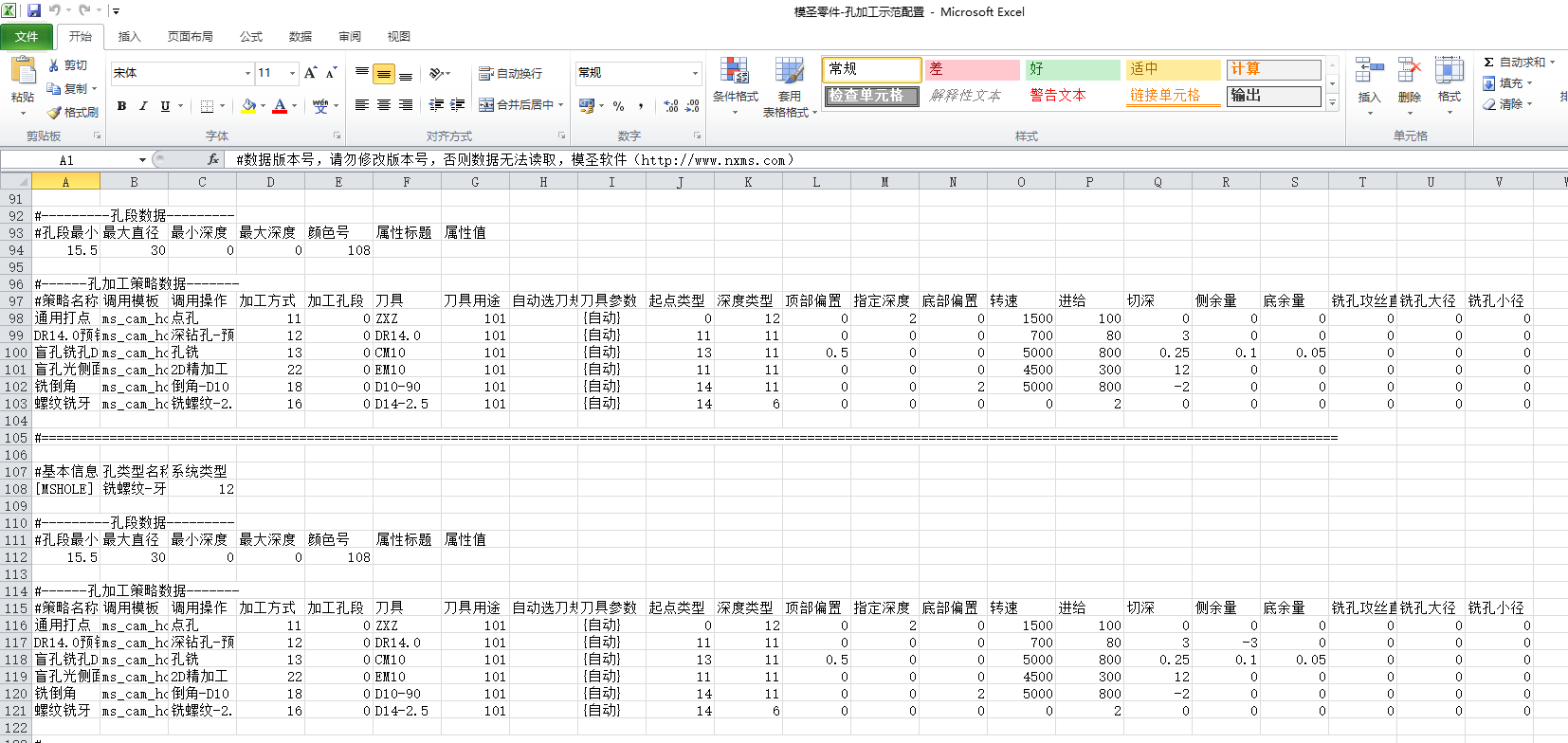
界面适合“看着改”,Excel 适合“批量改”。配置成熟后,建议把稳定参数整理成表格模板,后期维护效率更高。
补充:自动编程配置要围绕本厂刀库、工序名和关键字逐步整理
零件自动编程配置不建议直接照搬。稳定做法是找一个特征比较基础的零件,从工序名、刀具参数名、关键字、刀库同步和孔径范围开始整理。孔加工尤其要把孔径范围、最大钻头范围、孔段规则和转速进给来源配清楚。
- 先用基础零件建立一套可运行配置。
- 工序名、模板名、刀具参数名保持对应。
- 同步本厂常用刀库,避免调用不存在的刀具。
- 孔自动编程按孔径范围、孔段和孔型逐步细分。
- 配置好一类特征就生成验证,不要一次改太多。
补充:孔自动配置先按最大钻头、孔径范围和通孔安全距离整理
孔自动编程最容易配置的一类,建议先按现场最大钻头、常用孔径范围、点孔、钻孔、通孔安全距离和盲孔余量整理。通孔如果没有设置通孔安全距离,打穿深度可能不够;通孔、盲孔、沉孔和攻丝不要混用同一套规则。
- 先确定最大钻头直径。
- 按孔径范围分点孔、钻孔、精孔和攻丝。
- 通孔设置通孔安全距离。
- 盲孔单独设置底部余量。
- 自带模板能用,自建模板也可以,但规则要分清。
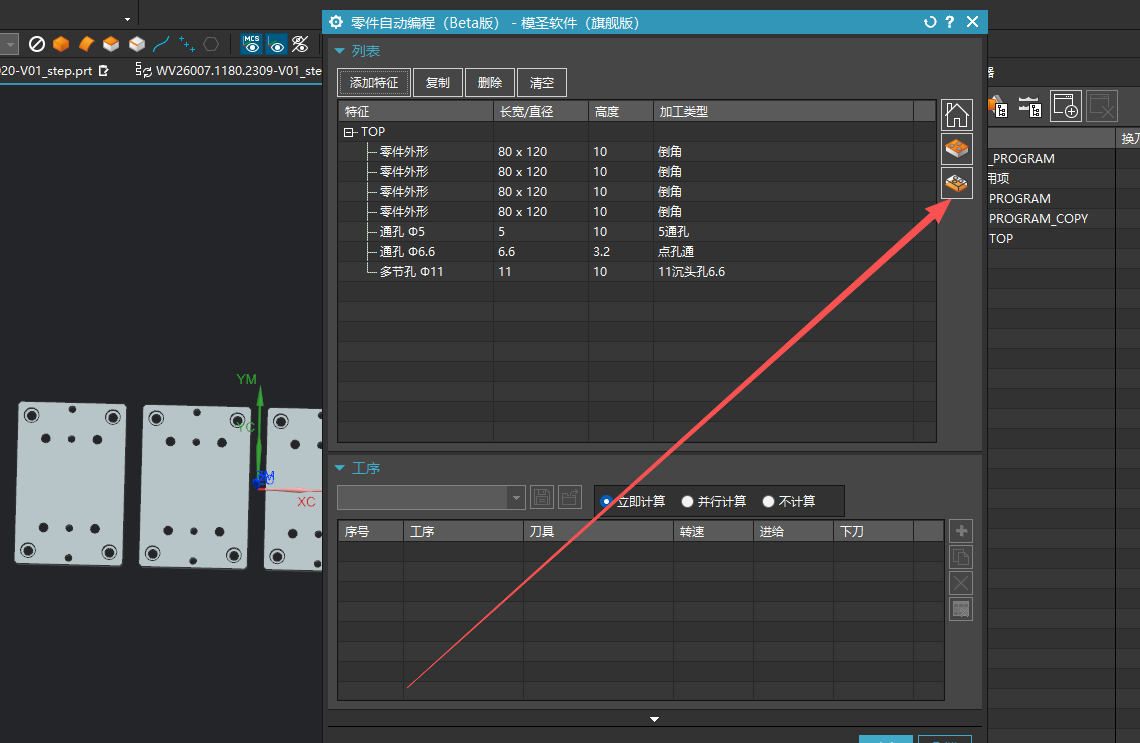
补充:孔自动想同步刀库转速进给,先确认加工助手关键字设置
孔自动识别到同样刀具后,转速、进给、倒角等参数没有同步,常见原因是加工助手关键字或刀具匹配规则还没设置。自动识别不到时可先手动输入或补齐关键字,再验证是否能从刀库或参数库匹配到正确参数。
- 确认刀库里已有对应刀具和参数。
- 检查加工助手关键字是否配置。
- 确认刀具名称、直径和类型能匹配。
- 自动识别失败时先手动输入测试。
- 倒角大小等特殊参数要单独检查是否支持自动同步。
补充:同步刀库参数可用于批量刷新转速和进给
刀库里的转速、进给改完后,已生成的工序不一定自动刷新。需要让当前工序重新读取刀库参数时,可使用同步刀库参数功能,再检查刀具、直径、刀具类型和工序模板是否匹配。
- 先确认刀库中对应刀具参数已经维护好。
- 选择需要更新的工序或程序组。
- 执行同步刀库参数。
- 核对转速、进给、下刀等关键参数是否变为预期值。
- 同步无效时,检查刀具名称、直径、类型是否匹配。
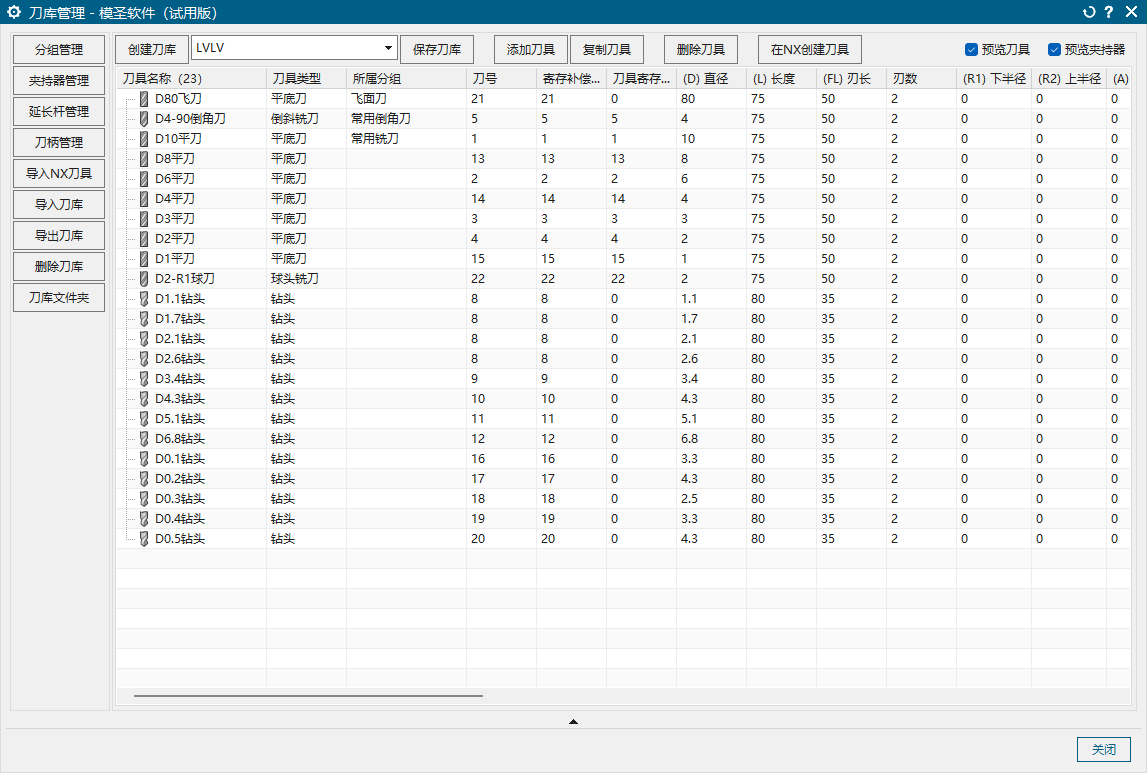
补充:页签刀具参数没读出来时,检查加工助手同步项是否勾选
页签模板里已经配置了刀具,但生成刀路后只读取了部分参数,通常要检查加工助手或页签同步设置。默认可能只读取转速、进给,其他刀具参数需要勾选对应同步项后才会带入。
- 先确认刀库中该刀具参数完整。
- 检查页签模板是否引用了正确刀具。
- 打开加工助手或页签同步相关设置。
- 勾选需要同步的刀具参数项。
- 重新插入模板并检查转速、进给、刀长、刀柄等参数。
补充:反面沉头孔正面加工时,可用指定底面或毛坯逻辑控制打穿
反面沉头孔在正面自动孔里没有按预期打穿时,不要只删掉通孔或整个孔特征。更稳的做法是检查孔自动规则、指定底面、毛坯高度和通孔加工开关,让沉头、通孔和倒角各自按需要生成。
- 确认该孔是正面通孔、反面沉头,还是多段孔。
- 需要正面打穿时,检查通孔加工是否启用。
- 不想加工通孔但要加工沉头时,单独控制通孔开关。
- 自动识别不准时,用指定底面辅助判断孔深。
- 仍不能稳定识别时,先把该类孔单独拎出来做模板验证。
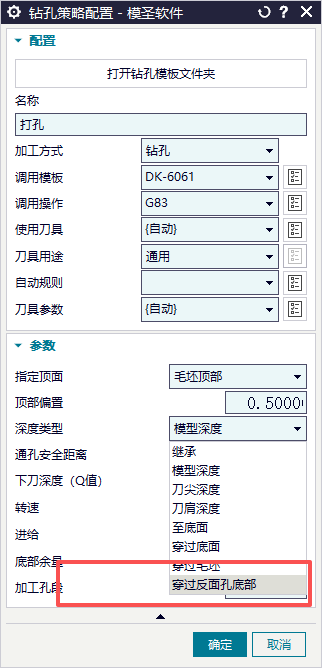
通孔指定底面,深度自定义:
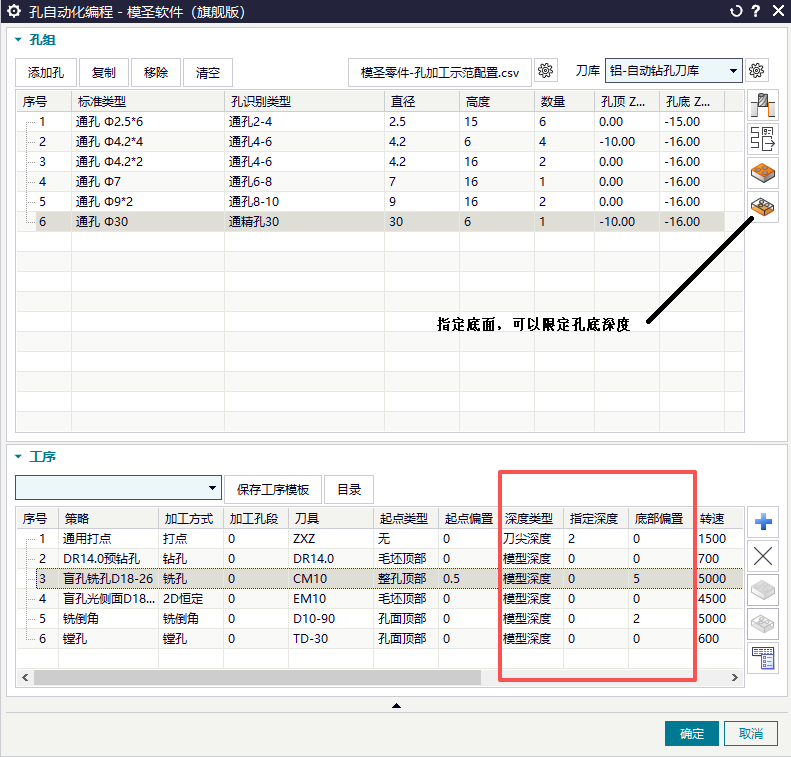 吸盘不钻穿的时候,用钻孔底面自动设置为毛坯底面。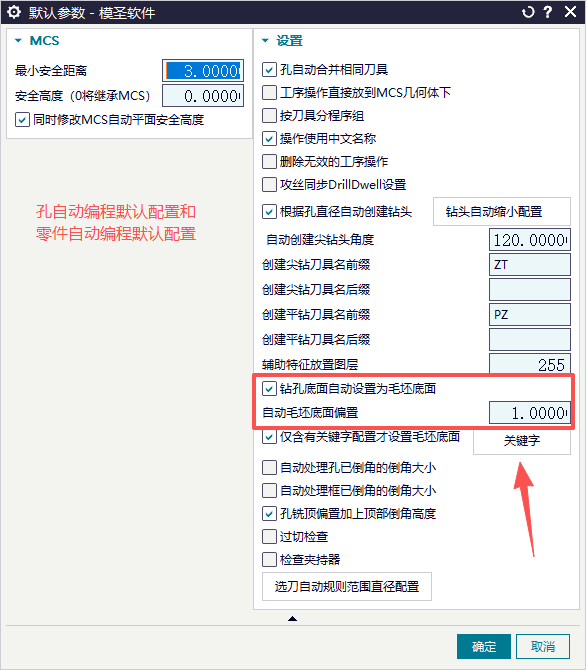
补充:孔配置更适合按直径范围和孔段规则维护,不要依赖序号记忆
孔自动编程配置多了以后,单纯按序号记忆很容易维护错。更稳的方式是把孔径范围、孔段类型、刀具和加工方式放在表格规则中维护,并在修改前备份配置。
- 先把常用孔按直径范围、孔段和加工方式分组。
- 在配置表中复制相近规则,再按直径和刀具微调。
- 不要只记“第几条规则”,要看规则条件本身。
- 修改前备份配置文件,避免批量粘贴误改。
- 改完用单个孔验证,再用于整板或整件。