
界面文字太小怎么调大?
答案
透明助手界面文字偏小,优先检查工具自身的显示比例设置,而不是只改 Windows 缩放。
- 打开透明助手。
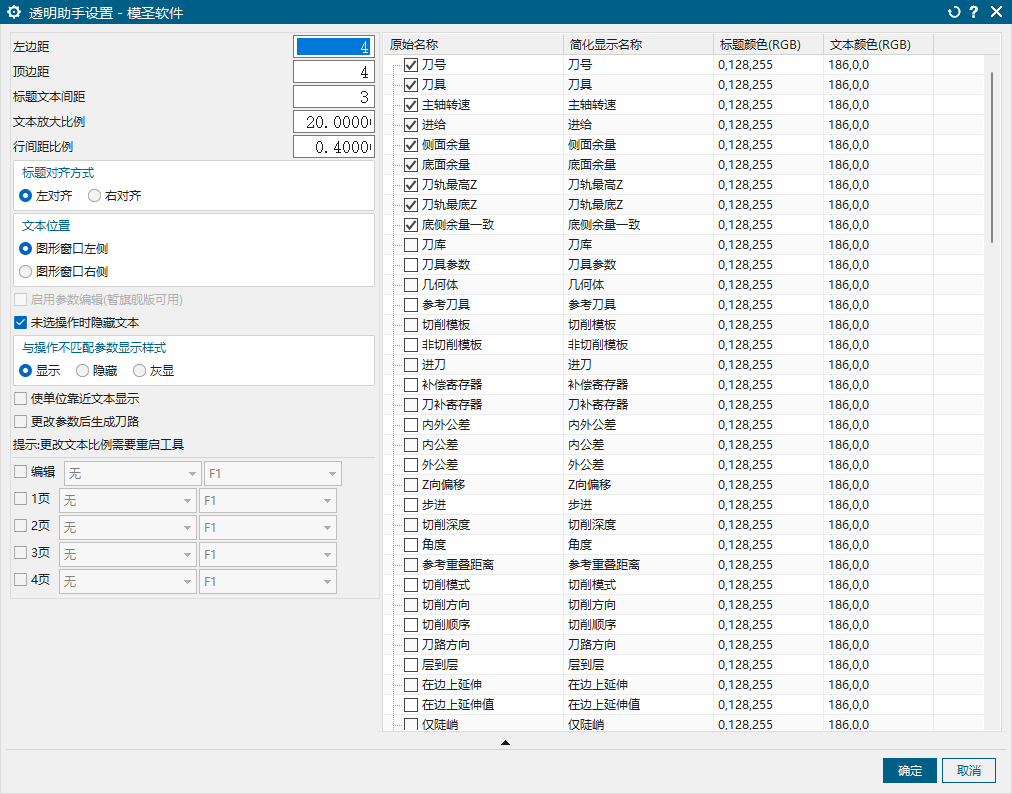
- 点击窗口左上角的齿轮设置。
- 找到“文本放大比例”或类似显示比例选项。
- 根据屏幕分辨率调大比例,例如从默认值逐步调到 15、20 等。
- 保存设置后关闭透明助手,再重新打开,让界面重新读取显示配置。
- 如果重新打开后仍然没有变化,再检查 Windows 显示缩放、NX/UG 界面缩放和高 DPI 兼容性设置。
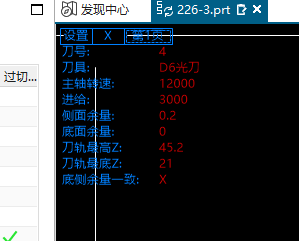
如果设置数值已经明显调大但界面仍无变化,通常需要重开工具或检查系统缩放是否覆盖了软件显示效果。
补充:透明助手文字显示不全时,优先调宽度和分辨率,不要只放大字体
透明助手或加工助手字体放大后,左侧文字只显示一部分,通常与界面宽度、文本缩放和显示分辨率有关。可以先尝试拉宽助手面板或切到左侧导航器,再检查显示器分辨率和 Windows 文本缩放;不建议只把字体继续放大。
- 先尝试拖动助手面板宽度。
- 把助手切到更合适的位置,例如左侧导航器。
- 检查 Windows 显示缩放和分辨率。
- 字体变大后仍少字时,优先调宽度配置。
- 调整后重启 NX/UG 或重新打开助手验证。
补充:文字显示不出来时,切换格式不够,要选中文字并更换字体样式
中文、繁体字或特殊字符显示不出来时,常见原因是当前字体不包含该字形。只切换文字格式可能无效,需要选中文字对象后更换可用字体样式,必要时补充系统字体。
- 先确认文字本身不是乱码。
- 选中显示异常的文字对象。
- 更换为包含该字形的字体样式,例如常见中文字体。
- 如果本机字库缺失,把合法可用字体安装到系统字体中。
- 模圣设计里的字体相关功能可用于批量或一键转换字体。