
透明助手表格间距太大怎么调整?
正文
透明助手里的表格或文字间距如果显得过大,可以先检查布局对齐方式。把内容调整为左对齐后,常见的空隙问题会明显改善,信息也更容易阅读。
- 优先检查当前表格或字段的对齐方式。
- 需要紧凑显示时,使用左对齐更直观。
- 调整后重新预览,确认刀具、参数、备注等字段没有重叠。
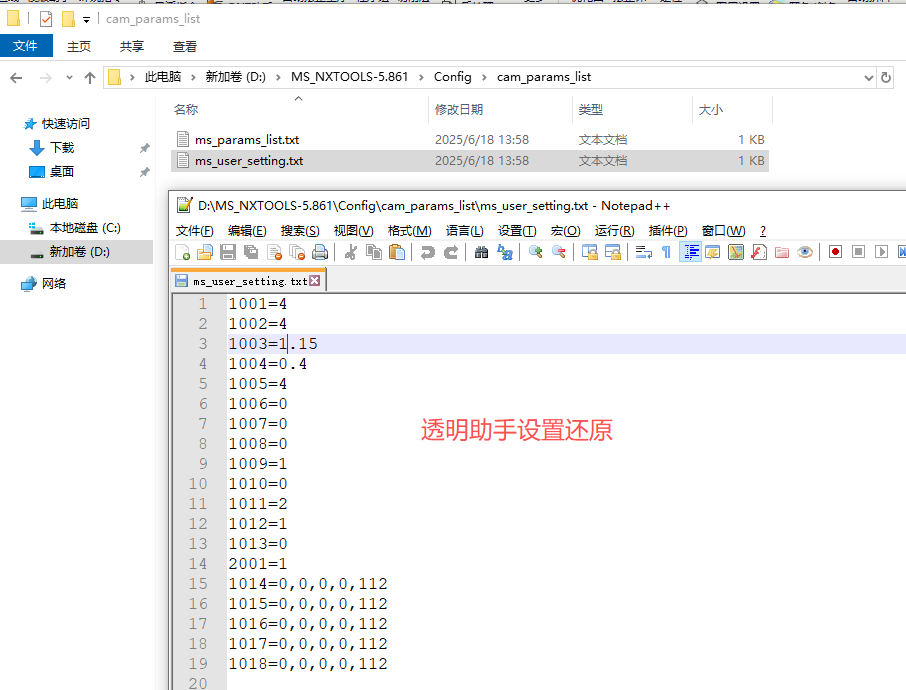
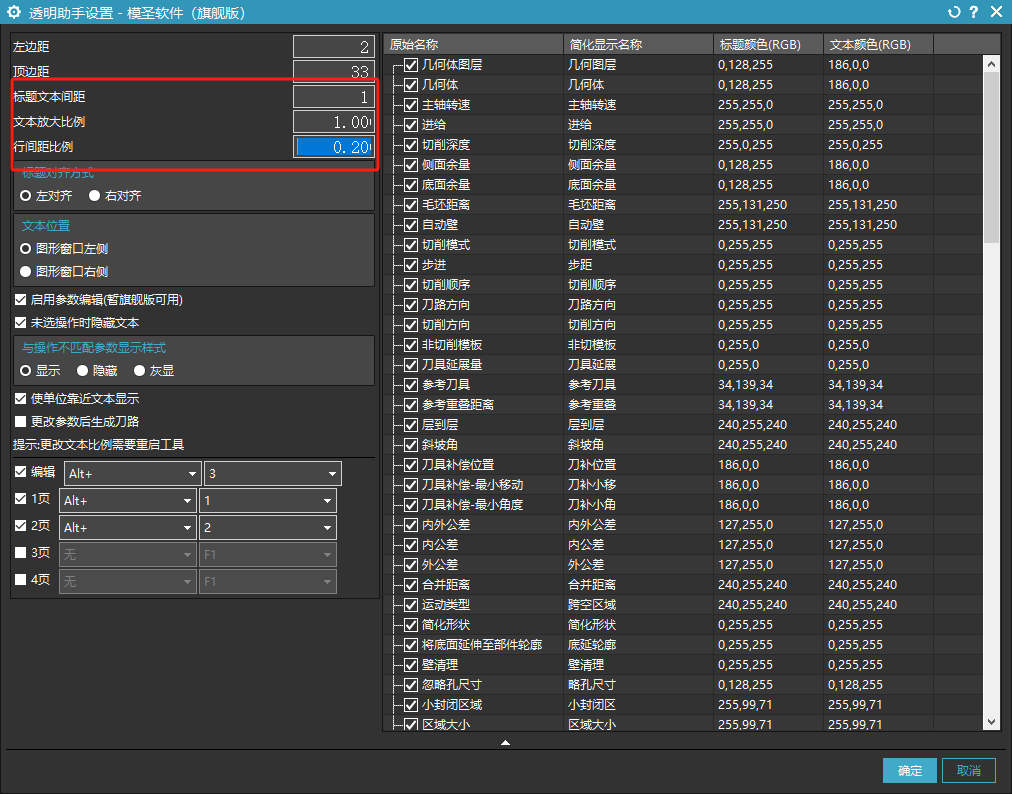
透明助手文字拥挤的补充设置
透明助手文字挤在一起时,可以在透明助手设置里调整标题文本间距、文本放大比例和行间距比例。行间距比例过小会让多行参数显得拥挤。
透明助手空白和字段缺失补充
透明助手更新后如果完全不显示,可以先切换页面刷新;如果只是字段缺失,到左上角设置里重新添加字段。
补充:透明助手文字显示不全时,优先调宽度和分辨率,不要只放大字体
透明助手或加工助手字体放大后,左侧文字只显示一部分,通常与界面宽度、文本缩放和显示分辨率有关。可以先尝试拉宽助手面板或切到左侧导航器,再检查显示器分辨率和 Windows 文本缩放;不建议只把字体继续放大。
- 先尝试拖动助手面板宽度。
- 把助手切到更合适的位置,例如左侧导航器。
- 检查 Windows 显示缩放和分辨率。
- 字体变大后仍少字时,优先调宽度配置。
- 调整后重启 NX/UG 或重新打开助手验证。