
透明助手字体改大后为什么没有变化?
正文
处理:改设置后关闭并重新打开透明助手。
- 进入透明助手设置。
- 调整字体或显示大小。
- 保存设置。
- 关闭透明助手窗口。
- 重新打开透明助手。
- 如果仍不变化,再检查是否改的是当前页面对应的字体项。
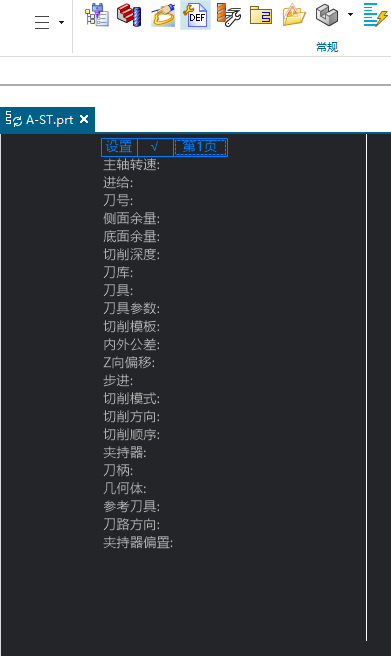
补充:透明助手字体大小修改后要重启
透明助手文字想变大或变小,可在透明助手相关设置中调整字体大小。修改后需要重启 NX/UG 或透明助手,才能看到最终效果。
- 进入透明助手设置。
- 找到字体大小或缩放相关项。
- 调整到合适数值。
- 保存设置。
- 重启后检查显示效果。
补充:透明助手文字显示不全时,优先调宽度和分辨率,不要只放大字体
透明助手或加工助手字体放大后,左侧文字只显示一部分,通常与界面宽度、文本缩放和显示分辨率有关。可以先尝试拉宽助手面板或切到左侧导航器,再检查显示器分辨率和 Windows 文本缩放;不建议只把字体继续放大。
- 先尝试拖动助手面板宽度。
- 把助手切到更合适的位置,例如左侧导航器。
- 检查 Windows 显示缩放和分辨率。
- 字体变大后仍少字时,优先调宽度配置。
- 调整后重启 NX/UG 或重新打开助手验证。