
超级工具条图标目录必须固定吗?
答案
自定义按钮图标通常不要求固定目录,图片想放哪里都可以。真正关键的是:配置里必须能找到这张图片。
- 建议在模圣目录下新建一个图标文件夹,方便备份、迁移和整体打包。
- 通常图标文件放在 D:\MS_NXTOOLS\Aplication 文件夹里面。
- 也可以放到其他固定目录,但不要放在临时目录或容易清理的位置。
- 在按钮图标属性中填写完整位置、文件名和后缀。
- 换电脑或迁移配置时,要连同图标文件夹一起迁移。
- 保存后刷新工具条或重启 NX/UG,确认图标正常显示。
路径变了,图标就可能丢失;把图标和配置放在同一套可迁移目录里最省心。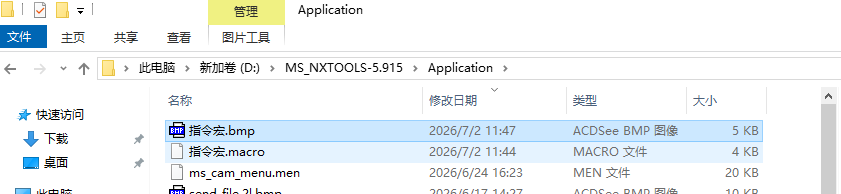
补充:图标文件移动后路径需要重新指定
超级工具栏图标绑定的是当前配置中记录的文件路径。图片文件移动到其它目录后,配置不会自动跟随新路径,可能出现图标丢失或显示异常。处理方式是把图标放回原路径,或在按钮属性中重新指定新的完整路径。
补充:预览图为空时重新转换 BMP
页签或工具条图标预览为空,常见原因是图片扩展名和真实格式不一致。截图工具保存出来可能本质仍是 PNG,改成 BMP 扩展名也可能无法被识别。更稳妥的做法是用画图或图片工具打开后另存为 BMP。
- 确认图标文件放在稳定目录,不要放临时文件夹。
- 用图片工具打开原截图。
- 另存为真正的 BMP 格式。
- 回到页签或工具条配置中重新选择该 BMP 文件。
- 保存配置并重启 NX/UG 检查预览是否恢复。
补充:页签模板 ID 会随策略增减变化,放到外部调用前要重新确认
页签模板可以尝试通过 ID 调用,但如果页签里增加或减少策略,模板 ID 可能变化。把页签操作放到超级工具栏或宏里前,应先确认当前 ID 是否仍对应目标模板。
- 确认当前页签模板对应 ID。
- 加入或删除策略后重新检查 ID。
- 外部调用前先用当前 ID 测试。
- 如果 ID 不稳定,可改用宏方式。
- 升级或调整页签后备份并复查。

补充:修复全部工具条后要重启 NX/UG,再观察是否稳定
工具条乱、按钮错位或页签异常时,可以尝试修复全部工具条。修复后应重启 NX/UG;若刚修复有效、过一会又乱,要继续检查模板、页签 ID 和工具条配置是否反复被覆盖。
- 执行修复全部工具条。
- 保存当前配置。
- 重启 NX/UG。
- 观察工具条是否稳定。
- 若反复变乱,检查是否有旧配置覆盖或重复加载。
补充:自定义页签图标可填图标网页里的资源名,也可填完整图片路径
页签图标可从图标选择网页中复制对应资源名;如果使用自己的图片,可在文件属性中复制完整路径和扩展名填入。BMP 图标不一定必须放到固定目录,但路径、扩展名和文件可访问性必须正确。
- 用内置图标时,打开图标选择页面。
- 复制想用图标对应的资源名。
- 粘贴到页签图标字段。
- 用自己的图片时,复制完整路径并包含扩展名。
- 保存后重启或刷新页签。
补充:自定义图标可以按实际存放路径填写,不一定必须放在模圣安装包里
页签策略或工序自定义图标时,图标文件放在哪里,就填写或选择对应路径。关键是路径稳定、文件存在、格式可读;不一定必须放到模圣安装目录里。若图标变模糊,可尝试更高分辨率图片、放大后重新保存或修复图标文件。
- 把图标文件放到稳定目录。
- 在图标配置中填写完整路径或选择文件。
- 确认文件扩展名和格式可被识别。
- 不要移动或删除已配置的图标文件。
- 图标模糊时,换清晰源图或调整尺寸后重新配置。
补充:页签自定义图标要区分命令图标和平铺列表图标
自定义页签图标时,只改一个路径可能只能影响单个命令,平铺列表或选项卡区域还有独立图标位置。图片名称和路径要匹配,是否带后缀要按当前配置格式保持一致;PNG、BMP 都可尝试,但要注意重启或刷新后才会看到变化。
- 先确认要改的是单个命令图标还是选项卡平铺列表图标。
- 把图片放到页签配置能读取的图标目录。
- 路径中填写图片名,按原配置习惯决定是否带后缀。
- PNG 不显示时可尝试 BMP。
- 修改后重启 NX 或刷新页签。
- 仍只识别一个图标时,检查是否改错了图标位置。