
程序输出目录怎么按 PRT 目录和 PRT 名称生成?
答案
后处理输出目录如果只写 {Prt名称},它只是一个文件夹名称,不包含完整路径。要输出到 PRT 文件所在目录下,并按 PRT 名称建文件夹,应组合使用 {Prt目录}\{Prt名称}。
- 打开后处理或程序单输出目录设置。
- 在变量列表中找到
{Prt目录}和{Prt名称}。 - 如果要输出到 PRT 同目录下的同名文件夹,填写
{Prt目录}\{Prt名称}。 - 如果只填写
{Prt名称},系统没有上级目录信息,可能会在当前默认目录下创建文件夹,或直接创建失败。 - 需要固定网络路径时,可写成类似
\\服务器\目录\{Prt名称}的形式,前面是固定路径,后面再接 PRT 名称变量。 - 设置完成后先用一个测试文件输出,确认目录位置、文件名和日期目录是否符合预期。
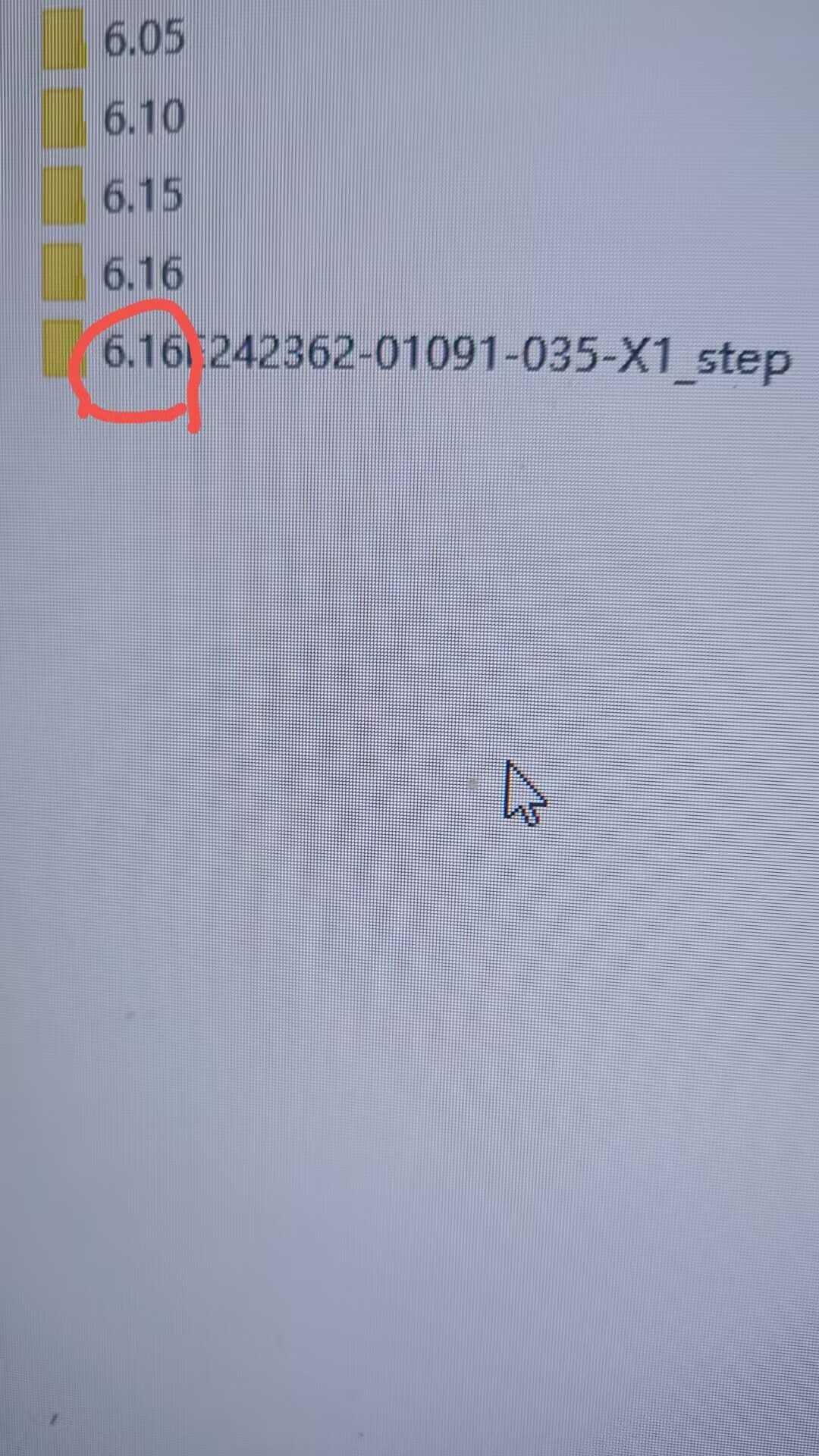
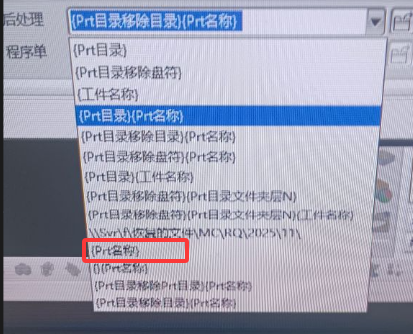

{Prt目录}\{Prt名称}。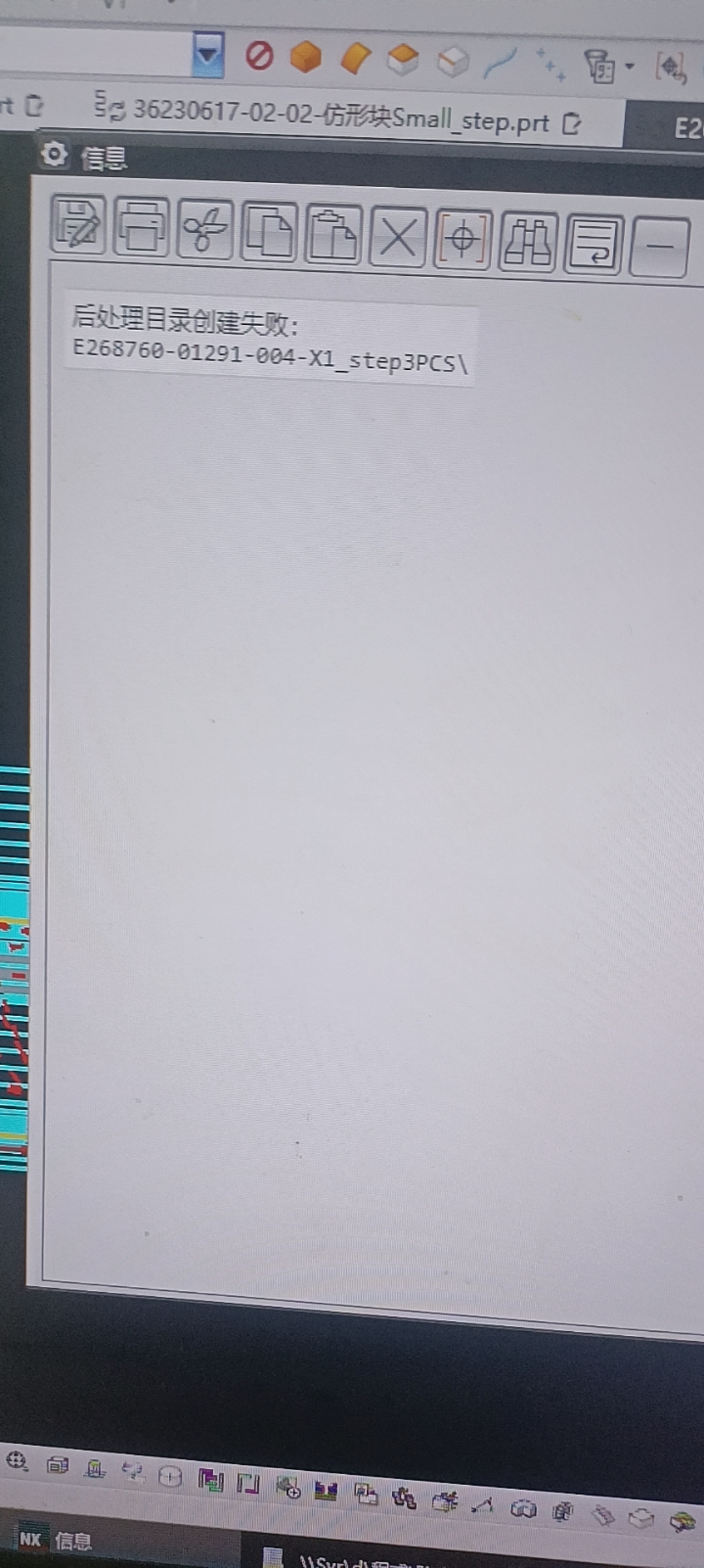
路径变量之间要注意反斜杠。变量拼接错误时,常见表现是输出到错误位置、创建空目录或目录创建失败。
补充:后处理文件名想跟 PRT/部件名一致,要区分输出目录变量和程序组名称
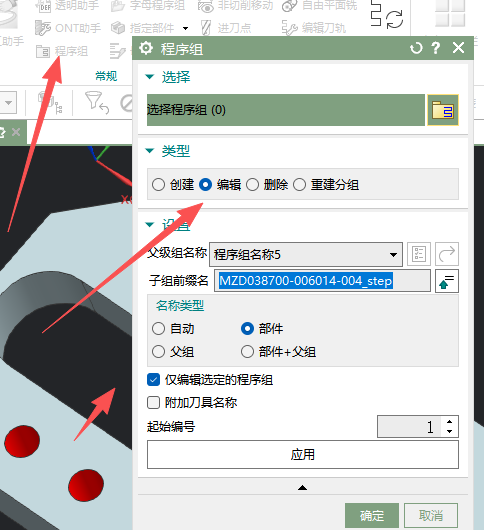
程序单、后处理输出目录可以使用 {Prt目录}、{Prt名称} 等变量;但后处理出来的 NC 文件名很多时候取自程序组名称。想让后处理文件名跟图档名一致,可以先把程序组名称改为部件名,再执行后处理。
- 程序单或后处理输出目录可使用 {Prt目录}/{Prt名称} 变量。
- 如果 NC 文件名仍不是图档名,检查是否按程序组名输出。
- 打开程序组功能,把名称类型设置为“部件”。
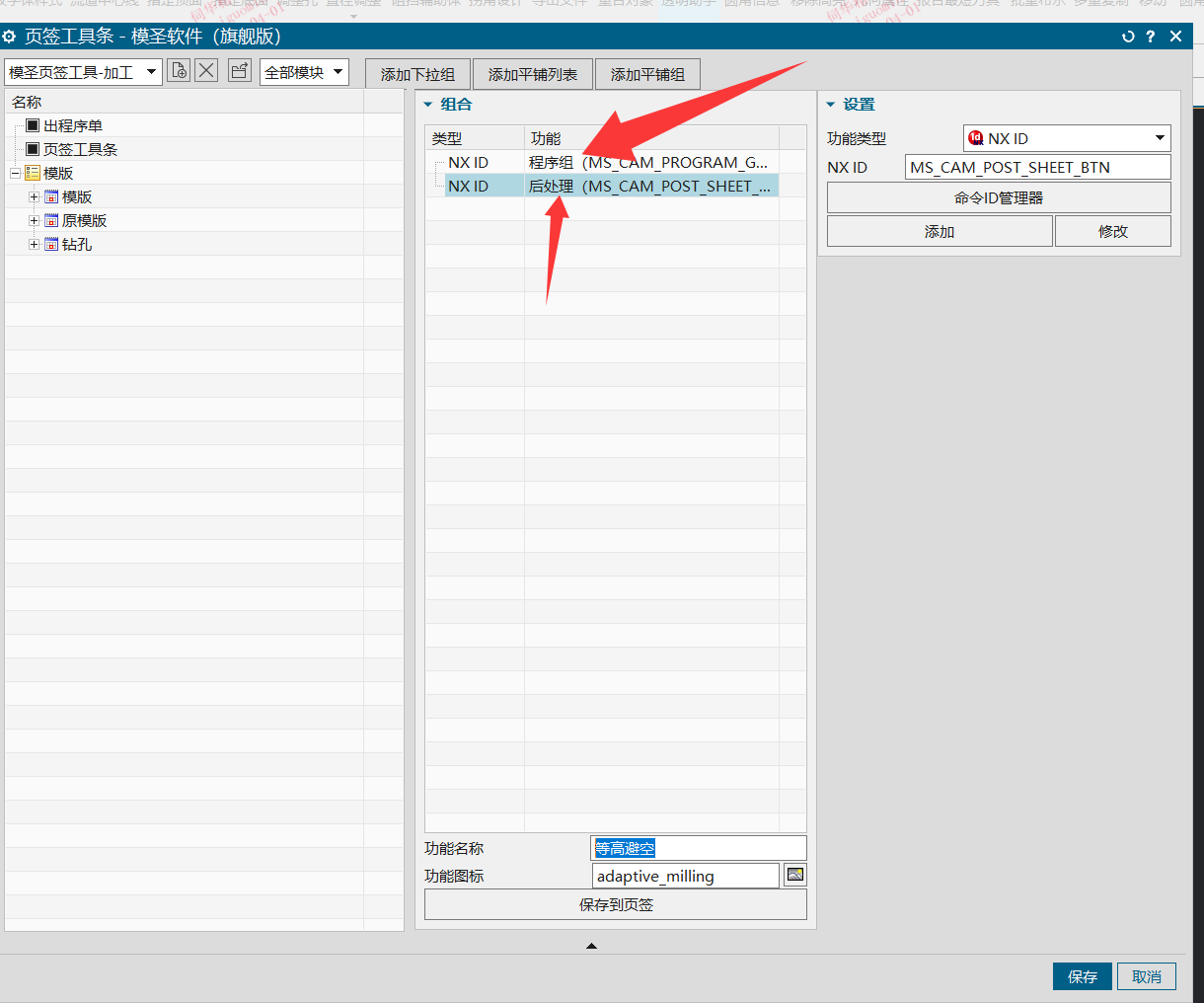
- 也可以用页签或宏在后处理前自动改程序组名。
- 输出后检查 NC 文件、程序单和图档名称是否一致。
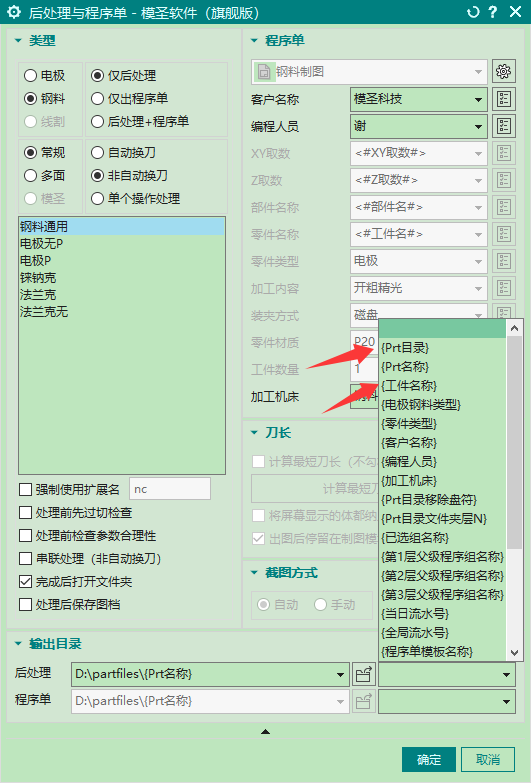
补充:后处理想自动建立文件夹,先在输出目录和分组设置里找
后处理后文件太散时,可以在后处理第一页底部设置输出目录,也可以在默认配置中查找分组设置。常见做法是按 PRT 名称、日期或指定子目录把 NC 和程序单放到独立文件夹里。
- 打开后处理与程序单。
- 在第一页底部设置后处理和程序单输出目录。
- 需要自动建子文件夹时,到默认配置中查找分组设置。
- 可按 PRT 名称、日期或自定义变量组织目录。
- 输出后检查 NC 和程序单是否进入同一目标文件夹。