怎样让程序单或后处理程序名默认使用 PRT 文件名?
正文
需要让输出名称跟随当前零件时,应在程序单或后处理设置中使用当前部件名、工件名称或 PRT 文件名变量,不要把固定名称直接写进模板。
- 打开当前使用的程序单模板或后处理输出设置。
- 找到“程序名称”“工件名称”“输出文件名”或类似设置项。
- 通过变量选择按钮插入当前部件名称、工件名称或 PRT 文件名变量。
- 保存为默认模板或当前模板。
- 用两个不同名称的 PRT 文件分别输出一次,确认输出文件名会自动变化。
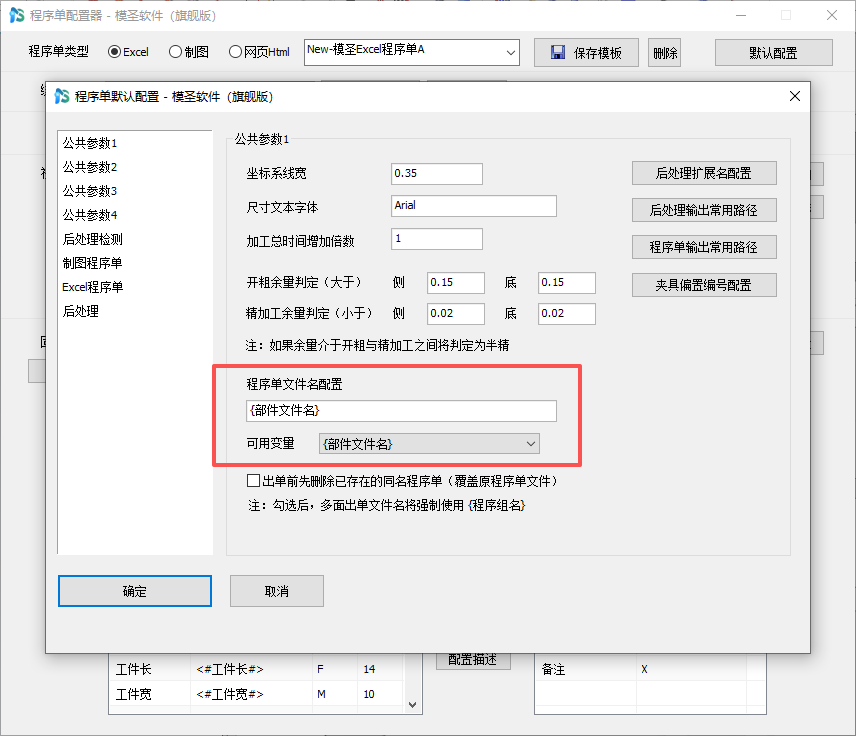
不同版本和不同模板中的字段名称可能不完全一致。优先使用界面提供的变量选择器,不要手工猜写变量文本。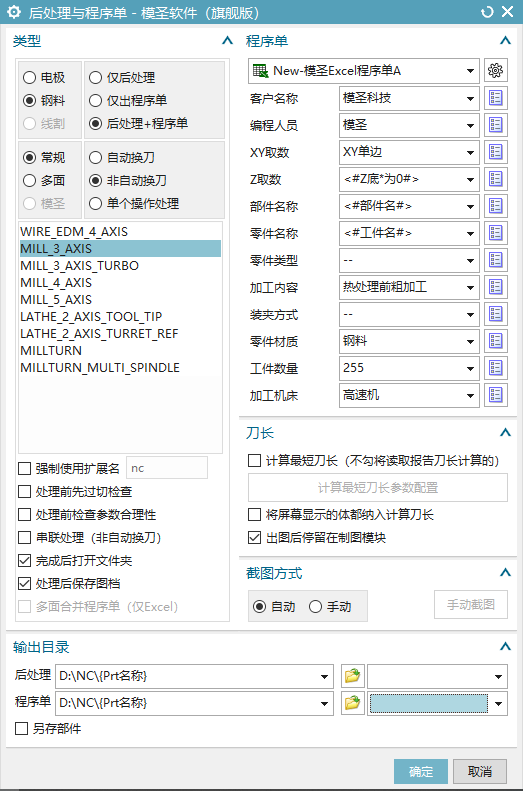
补充:内部显示名称和外部文件名不是同一个设置
程序单表格里显示的部件名称、图档名称,和最终生成到文件夹里的程序单文件名,是两套设置。若只是表格内容不对,可改模板变量;若外部文件名不跟随 PRT,需要到程序单输出命名相关设置中检查。
- 表格内容:检查固定字段、系统变量和单元格绑定。
- 外部文件名:检查程序单生成文件名、输出路径和命名规则。
- 希望输出到 PRT 目录时,优先在程序单设置中选择跟随图档目录。
补充:Excel 程序单跟随 NC 输出目录
如果希望 Excel 程序单和后处理 NC 文件放在同一个目录,不要同时保留多套输出路径规则。可在程序单输出路径设置里使用 PRT 路径,把其他不需要的路径规则删除,只留下一个明确规则。
- 打开程序单输出路径或命名设置。
- 选择跟随 PRT 路径或图档路径。
- 删除会创建新文件夹的额外路径规则。
- 只保留一个输出目录规则后重新生成程序单测试。
补充:程序单名称读错时把来源改为零件名或部件名
同一套程序单有的能识别名称、有的识别成倒角或工序名时,通常要检查名称来源。表格程序单能正常而制图程序单不正常时,更要核对制图程序单里的名称字段配置。
- 先确认当前要显示的是零件名、部件名、程序组名还是工序名。
- 打开后处理/程序单配置中的名称来源设置。
- 需要按零件文件读取时,选择零件名或部件名相关变量。
- 制图程序单和表格程序单要分别检查,避免只改了其中一种模板。
- 重新输出程序单,确认名称不再读取到倒角或当前工序名称。
补充:后处理文件名想跟 PRT/部件名一致,要区分输出目录变量和程序组名称
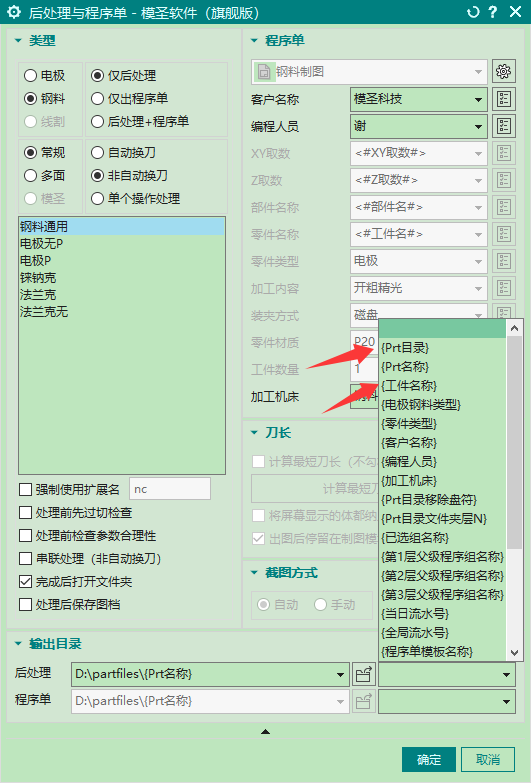
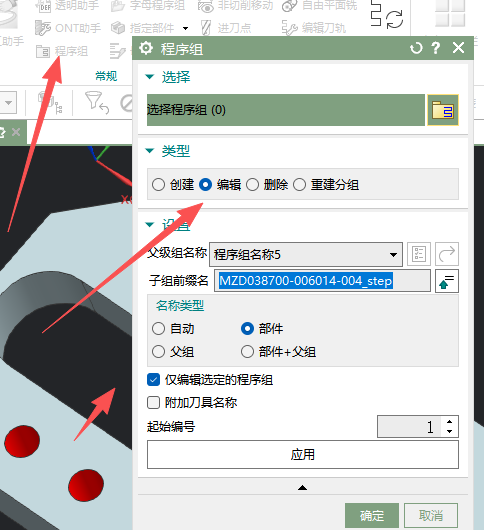
程序单、后处理输出目录可以使用 {Prt目录}、{Prt名称} 等变量;但后处理出来的 NC 文件名很多时候取自程序组名称。想让后处理文件名跟图档名一致,可以先把程序组名称改为部件名,再执行后处理。
- 程序单或后处理输出目录可使用 {Prt目录}/{Prt名称} 变量。
- 如果 NC 文件名仍不是图档名,检查是否按程序组名输出。
- 打开程序组功能,把名称类型设置为“部件”。
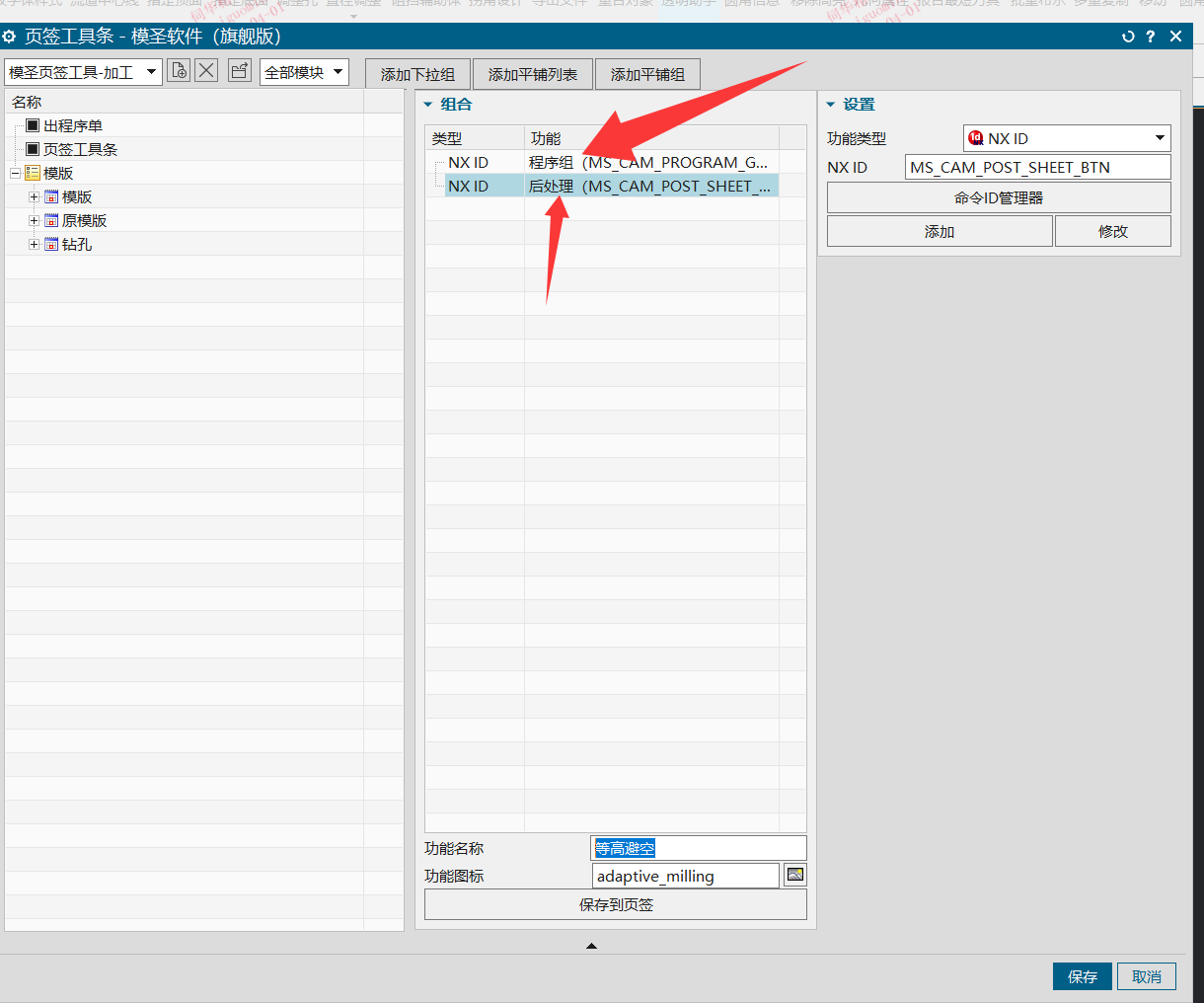
- 也可以用页签或宏在后处理前自动改程序组名。
- 输出后检查 NC 文件、程序单和图档名称是否一致。
补充:后处理想自动建立文件夹,先在输出目录和分组设置里找
后处理后文件太散时,可以在后处理第一页底部设置输出目录,也可以在默认配置中查找分组设置。常见做法是按 PRT 名称、日期或指定子目录把 NC 和程序单放到独立文件夹里。
- 打开后处理与程序单。
- 在第一页底部设置后处理和程序单输出目录。
- 需要自动建子文件夹时,到默认配置中查找分组设置。
- 可按 PRT 名称、日期或自定义变量组织目录。
- 输出后检查 NC 和程序单是否进入同一目标文件夹。
补充:程序单想显示 A 面、B 面等程序组名称,要让图纸名称或页面名称读取程序组
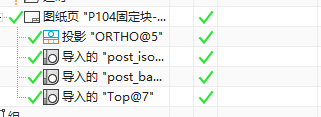
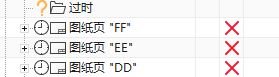
希望程序单中按 A 面、B 面、C 面显示,方便找对应加工面时,可把程序组名称作为图纸或页面名称来源。若图纸页面已生成但名称不对,检查程序组命名、程序单模板字段和页面命名规则。
- 先按 A、B、C 或 A 面、B 面命名程序组。
- 检查程序单模板中图纸或页面名称字段。
- 让该字段读取程序组名称或面别名称。
- 重新出程序单测试名称是否显示。
- 多面程序建议统一命名规则。