
NX2312 没有经典导航器选项怎么办?
正文
NX2312 看不到经典导航器相关选项时,可以按两个方向检查:
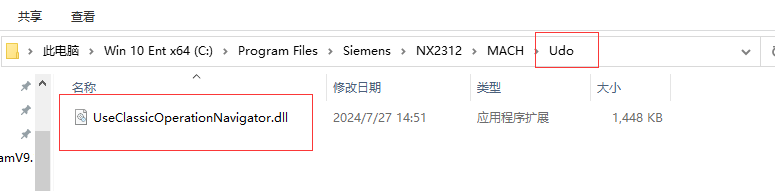
- 确认经典导航器补丁文件已经放到 NX 安装目录对应位置,例如
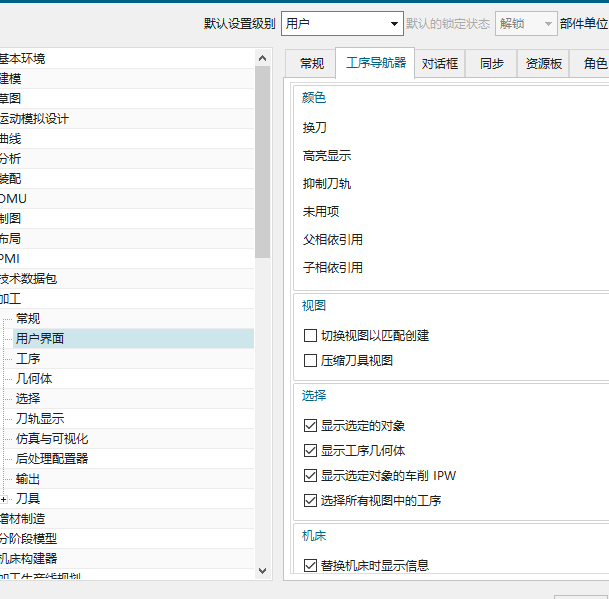
MACH\Udo目录。 - 打开 NX 用户默认设置,在加工相关设置里找到工序导航器或用户界面选项,确认“使用传统工序导航器”处于开启状态。
- 设置后重启 NX;如果仍不显示,可以重启电脑后再进加工模块验证。
如果界面已经切回传统加工导航器,但没有单独显示“经典导航器”字样,也可以通过加工模块中的导航器形态判断是否已经生效。

补充:经典导航器和经典工具条不是同一个配置
经典导航器、经典工具条、加工导航器属于不同界面对象,不要把对应文件或设置混用。低版本可能直接在首选项里启用,高版本可能需要使用对应 UDO 文件或专门补丁;设置后每次重启失效时,应检查文件位置和加载方式。
- 先确认要处理的是经典导航器还是经典工具条。
- 低版本优先检查 UG/NX 默认设置或首选项。
- 高版本按对应说明放置 UDO 或配置文件。
- 不要把加工导航器文件当成经典工具条文件使用。
- 设置后重启 NX,确认是否仍能正常显示和选择。
补充:经典导航器相关文件修改后,注意屏蔽报警或替换标签字段
高版本 NX 的经典导航器或工具条配置如果出现报警,可按对应版本说明处理配置文件。部分环境需要屏蔽报警项,或把 ACTIONS 类字段替换为 POPUP_LABEL 类字段后再加载。修改前一定要备份原文件。
- 确认当前处理的是经典导航器还是经典工具条。
- 备份原始配置文件。
- 按版本说明修改或替换对应文件。
- 遇到报警时先屏蔽或处理报警项。
- 重启 NX 后验证导航器是否正常。