
高版本 NX 中加工导航器选择异常怎么办?
答案
高版本 NX 中,某些命令对“先启动命令再选对象”和“先选对象再启动命令”的响应可能不同。移动对象、指定对象、边界选择等场景如果出现掉选,可先从选择顺序和选择过滤器排查。
- 先看左上角选择过滤器是否为需要的对象类型,例如实体、面、曲线等。
- 如果先点命令后直接点实体会自动退出,可先在选择过滤器中切到正确对象类型,再选择实体。
- 也可以反过来测试:先选中目标对象,再启动对应命令。
- 如果是加工导航器、边界或工序相关选择掉选,可尝试切换经典工序导航器验证。
- 检查当前是否处于错误模块、错误过滤器或已有对象残留在选择框中。
- 同一图档反复出现时,保存图档后重启 NX,再用简单实体测试是否为当前图档状态异常。
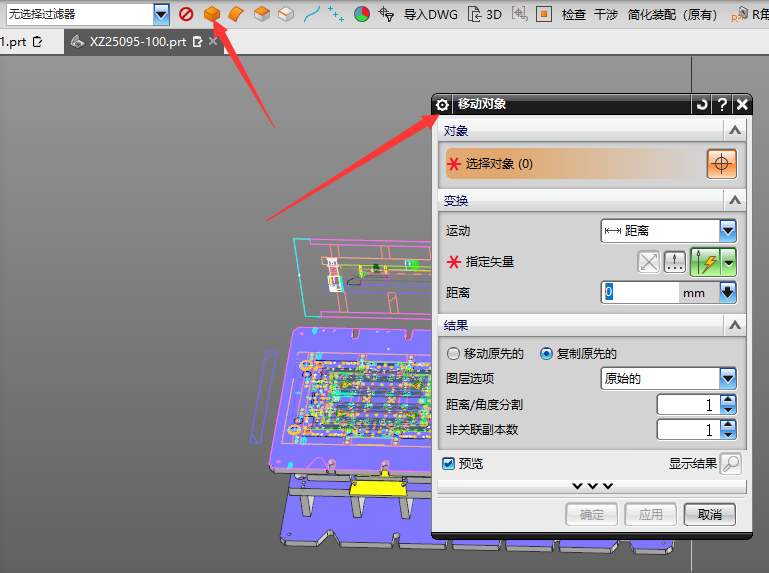
这类问题不一定是模圣功能本身异常,也可能是 NX 选择过滤器、命令启动顺序或当前图档状态导致。正式判断前应在简单图档中复测。
补充:指定刀轴掉选时优先用单独指定刀轴功能
页签策略里加入指定刀轴 ID 后,如果执行到刀轴步骤时操作掉选,后续步骤又恢复,说明该 ID 与当前导航器或选择上下文不完全匹配。可以尝试改用单独的指定刀轴功能,而不是在加工助手链路里直接插入该 ID。
- 先确认掉选发生在哪个功能 ID。
- 若是指定刀轴步骤掉选,尝试换成单独指定刀轴功能。
- 经典导航器能避免部分掉选,但高版本中可能影响取消刀轨等功能。
- 四轴定轴类页签建议逐个 ID 测试稳定性。
- 保存前用一个测试工序完整跑一遍页签流程。
补充:孔几何体选完面后命令里没反应,先切回经典导航器排查掉选
孔几何体选完面,但孔铣命令里没有反应,可能是高版本导航器下掉选或选择状态没有传进去。可先切换经典导航器,再打开操作检查部件或孔几何体是否已经设进去。
- 切换到经典导航器。
- 重新用孔几何体选择面或孔。
- 打开孔铣操作查看几何体是否带入。
- 如果已经带入但界面不显示,重新生成测试。
- 高版本导航器异常时,优先用经典导航器验证。
补充:高版本没有经典导航器时,可按文件说明安装 Udo.dll 到 MACH 目录
NX2406 等版本找不到经典导航器时,可按官方或配置包说明处理。常见做法是把 Udo.dll 等导航器相关文件放到 NX 安装目录的 MACH 文件夹,然后按说明重启测试。
- 先确认当前 NX 版本和安装目录。
- 从可靠配置包中找到导航器相关文件。
- 按说明把 Udo.dll 放到 MACH 目录。
- 重启 NX/UG。
- 如果启动报错,撤回文件并按说明重新操作。
补充:经典导航器和经典工具条不是同一个配置
经典导航器、经典工具条、加工导航器属于不同界面对象,不要把对应文件或设置混用。低版本可能直接在首选项里启用,高版本可能需要使用对应 UDO 文件或专门补丁;设置后每次重启失效时,应检查文件位置和加载方式。
- 先确认要处理的是经典导航器还是经典工具条。
- 低版本优先检查 UG/NX 默认设置或首选项。
- 高版本按对应说明放置 UDO 或配置文件。
- 不要把加工导航器文件当成经典工具条文件使用。
- 设置后重启 NX,确认是否仍能正常显示和选择。
补充:经典导航器相关文件修改后,注意屏蔽报警或替换标签字段
高版本 NX 的经典导航器或工具条配置如果出现报警,可按对应版本说明处理配置文件。部分环境需要屏蔽报警项,或把 ACTIONS 类字段替换为 POPUP_LABEL 类字段后再加载。修改前一定要备份原文件。
- 确认当前处理的是经典导航器还是经典工具条。
- 备份原始配置文件。
- 按版本说明修改或替换对应文件。
- 遇到报警时先屏蔽或处理报警项。
- 重启 NX 后验证导航器是否正常。
补充:公司加密或只读权限会导致配置不能改、UG 打开后配置空白
配置文件被公司加密系统、只读权限或云端同步影响时,可能出现首选项失灵、配置空白、修改后不保存等情况。排查时先确认配置目录是否可写,再看是否同一套配置同时被多个环境占用。
- 检查配置目录是否被加密或设为只读。
- 确认当前账号对配置目录有写入权限。
- 不要让云端目录和本地目录同时占用同一套配置。
- 配置空白时先从最近备份恢复。
- 恢复后立即在本地稳定目录再备份一份。