NX 制图字体或线条太粗怎么改细?
正文
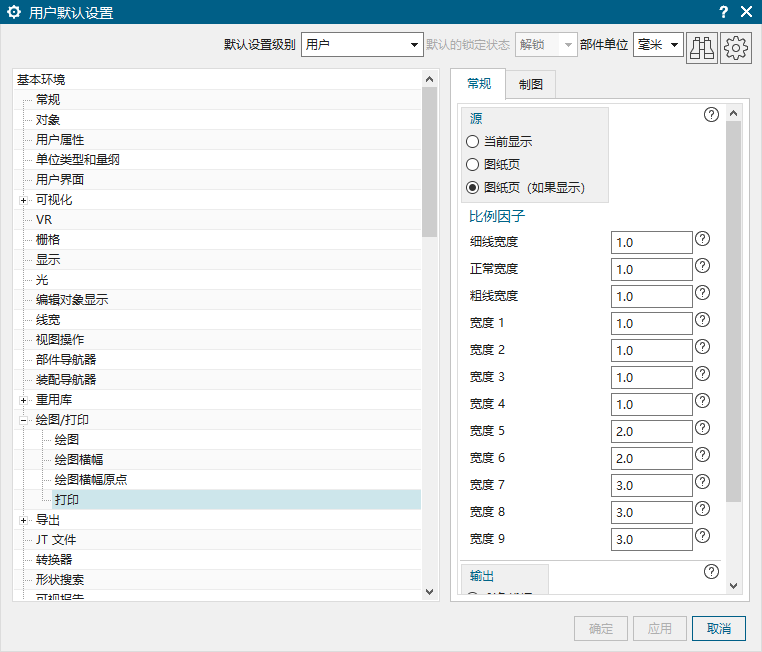
如果制图里的字体、线条看起来太黑或太粗,可以从 NX 用户默认设置中调整绘图/打印线宽。
参考路径:用户默认设置 → 制图/打印 → 打印 → 线宽。进入后可检查比例因子、细线宽度、正常宽度、粗线宽度以及各级宽度值。调整后保存设置,并重新打开或刷新图纸验证效果。
补充:图纸或程序单线宽太粗,可到首选项的打印线宽里调
制图、程序单或打印出来线宽太粗时,先检查 NX/UG 首选项里的打印线宽设置。线宽设置影响打印和出图效果,修改后要重新预览或重新输出确认。
- 进入 NX/UG 首选项。
- 找到打印相关设置。
- 调整线宽或打印线宽映射。
- 重新预览程序单或图纸。
- 确认 PDF/打印输出线条不再过粗。
补充:程序单线条想更粗更黑,到后处理默认配置里的 Excel 程序单设置线宽
程序单线条显示太细、太浅时,可进入后处理功能右上角默认配置,在 Excel 程序单或对应程序单类型里调整线宽。修改后重新输出程序单确认显示效果。
- 打开后处理与程序单功能。
- 进入右上角默认配置。
- 找到 Excel 程序单或当前使用的程序单类型。
- 调整线宽相关参数。
- 重新输出并检查线条粗细。
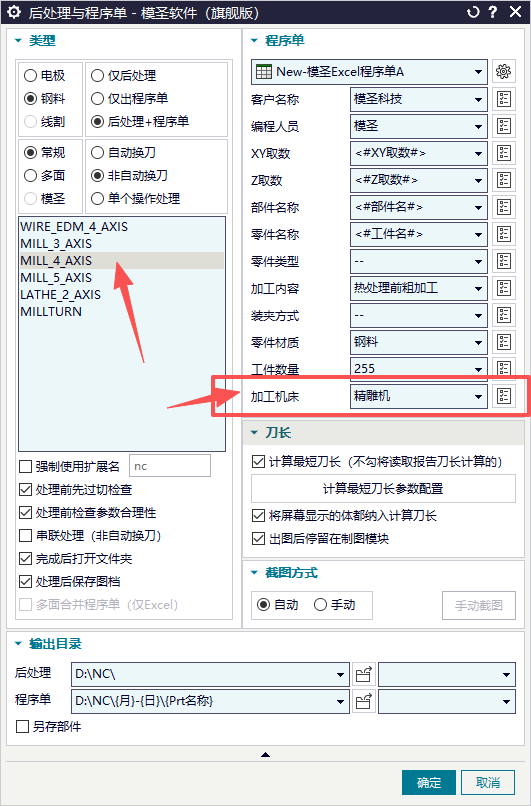
补充:后处理总是默认选第一台机床时,可用后处理管理或机床编号控制默认项
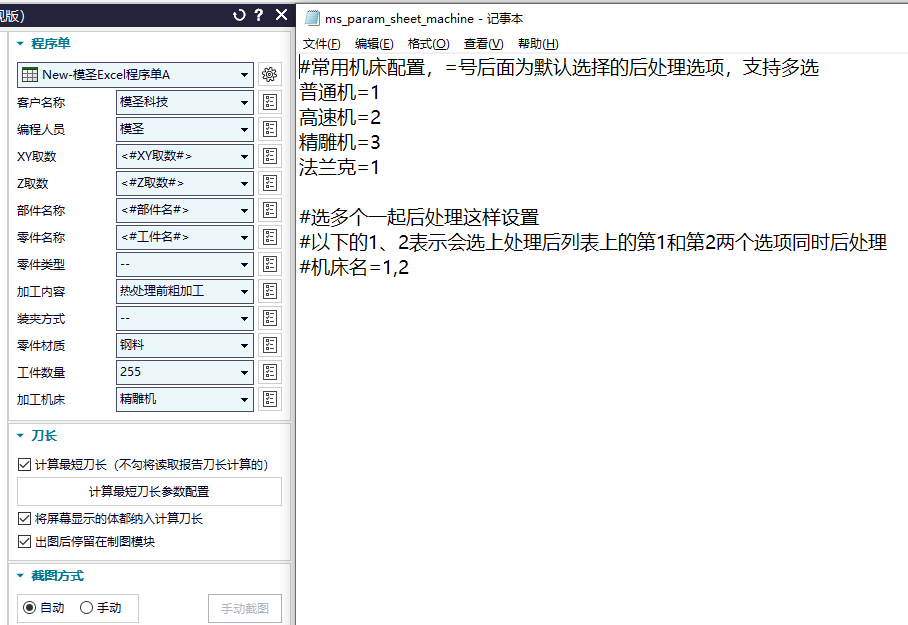
如果后处理时总是跳到第一台机床,先检查后处理管理里的机床顺序和当前程序的机床文本设置。常见做法是在加工机床旁边的文本项中填写对应机床序号,例如第一台为 1、第二台为 2。
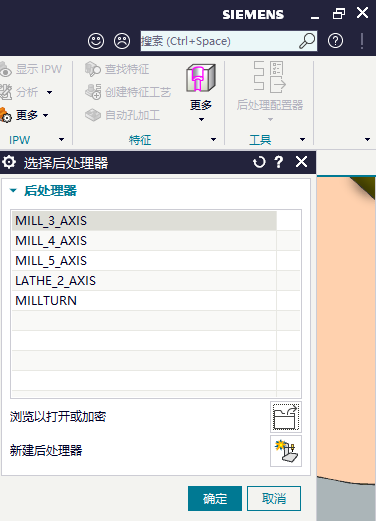
- 打开后处理管理,检查机床列表顺序。
- 不需要的机床可删除或调整顺序。
- 在当前程序或机床文本设置中填写目标机床序号。
- 如果分类中只有一台后处理,可清理其它分类或留空无关项。
- 重新后处理,确认默认选择是否落到目标机床。