
高版本NX怎么切回经典工序导航器?
正文
高版本 NX 的工序导航器显示方式如果不习惯,可以使用经典工序导航相关文件恢复经典样式。
处理思路:
- 先找到对应 NX 版本可用的经典工序导航文件。
- 关闭 NX。
- 按文件说明放入指定目录或替换对应文件。
- 重新启动 NX,检查工序导航器是否恢复为经典显示。
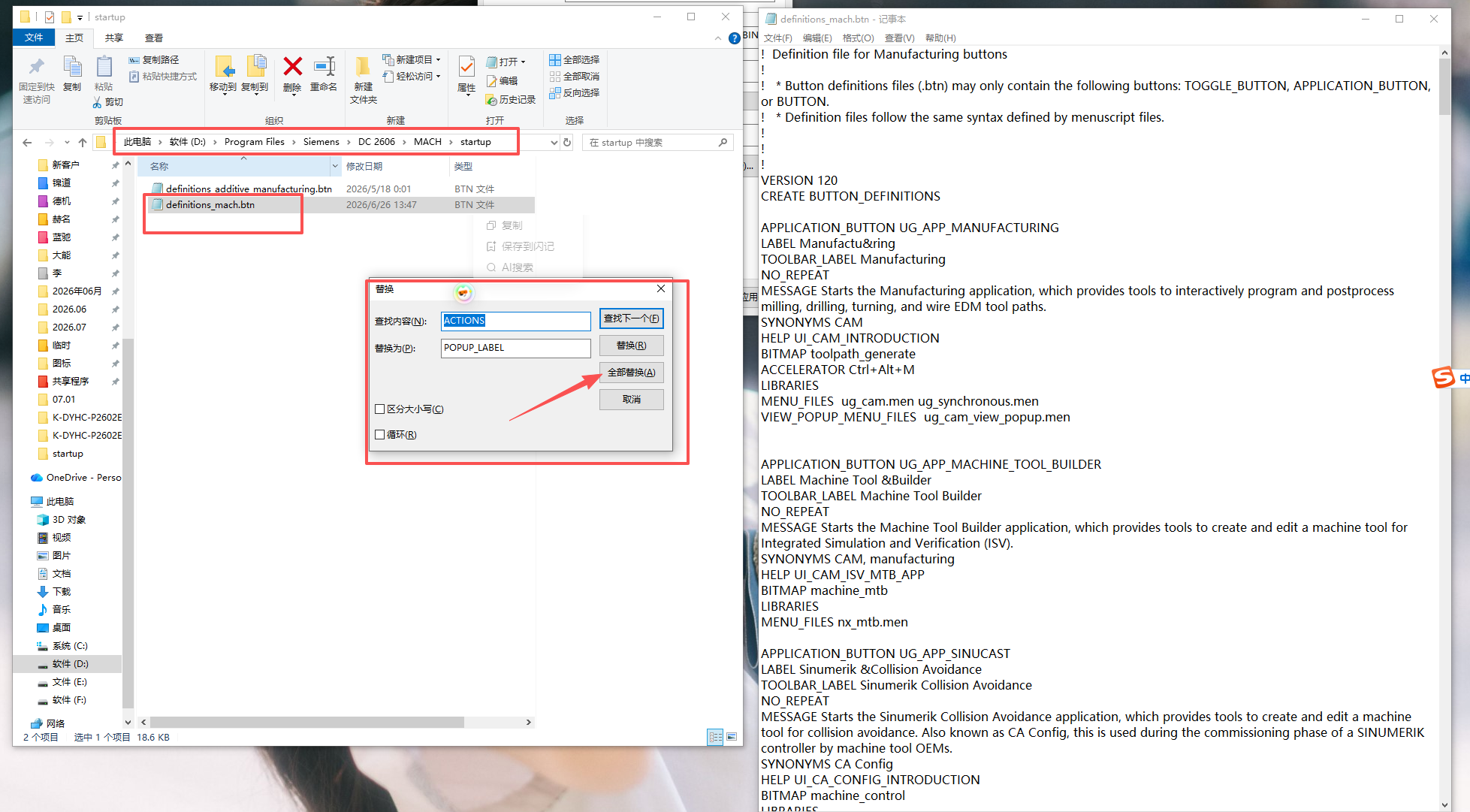
替换前建议备份原文件。不同 NX 版本目录可能不同,不要把其他版本的文件直接混用。
高版本 NX 的工序导航器显示方式如果不习惯,可以使用经典工序导航相关文件恢复经典样式。
处理思路:
替换前建议备份原文件。不同 NX 版本目录可能不同,不要把其他版本的文件直接混用。
指定刀轴没有效果但安全高度有效时,先确认操作导航器模式、切削区域和实际选取对象。部分版本下切换经典工序导航器并重启后,再按正规侧面切削区域测试更容易定位问题。
查看答案 →高版本 NX 复制粘贴工序后,如果指针停留在前一个位置导致不能直接选线选面,可切换到经典工序导航器。
阅读文章 →经典导航器不显示时,除切换工序导航器外,还要检查导航器过滤器是否激活、右键定制样式是否正确,以及当前界面是否使用了需要替换的黄色按钮样式。
查看答案 →如果工序导航器相关配置列显示只读、属性窗口报内部错误,或默认刀具显示异常,可以先尝试切换到经典导航器,再重新编辑和保存。
查看答案 →删除刀路快捷键失效时,可以在自定义命令里找到工序导航器相关的删除命令,重新绑定快捷键。
阅读文章 →页签中使用指定刀轴相关 ID 时,如果不用经典导航器会掉操作,可尝试改用单独的指定刀轴功能。经典导航器虽然可能避免掉选,但在高版本中也可能带来取消刀轨无效等问题。
查看答案 →