工序导航器刀轨事件影响程序单输出,加了 M00 后装刀长不显示,可先移除 M00 做对照
程序单中加入 M00 后,如果装刀长不显示,先移除 M00 做对照测试。若移除后恢复显示,说明问题与该停顿指令或对应输出规则有关。
查看答案 →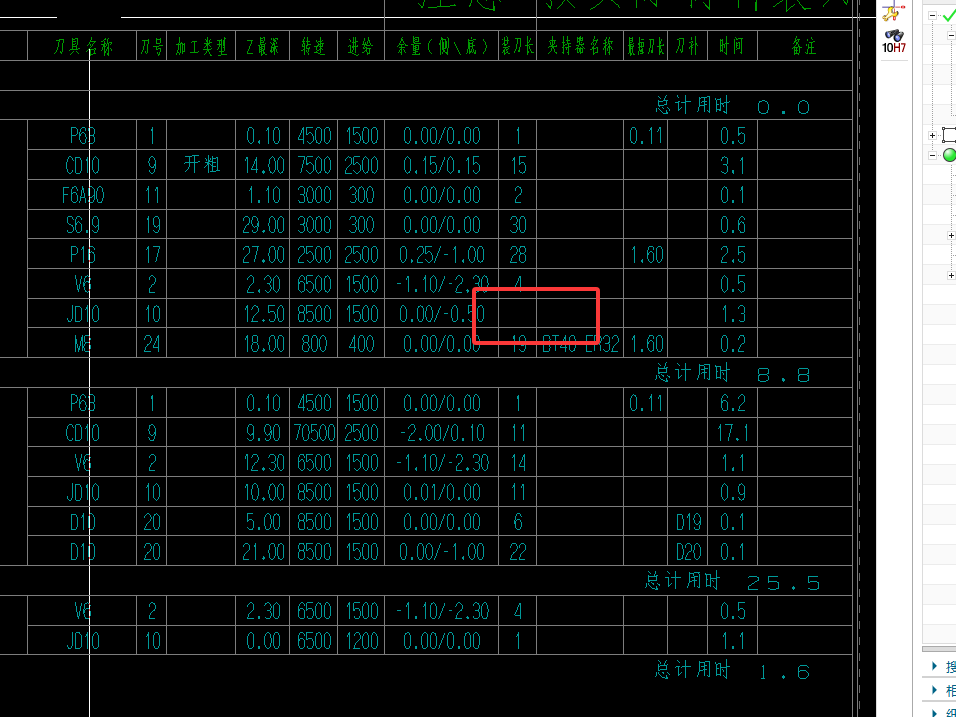
程序单中加入 M00 后,如果装刀长不显示,先移除 M00 做对照测试。若移除后恢复显示,说明问题与该停顿指令或对应输出规则有关。
查看答案 →
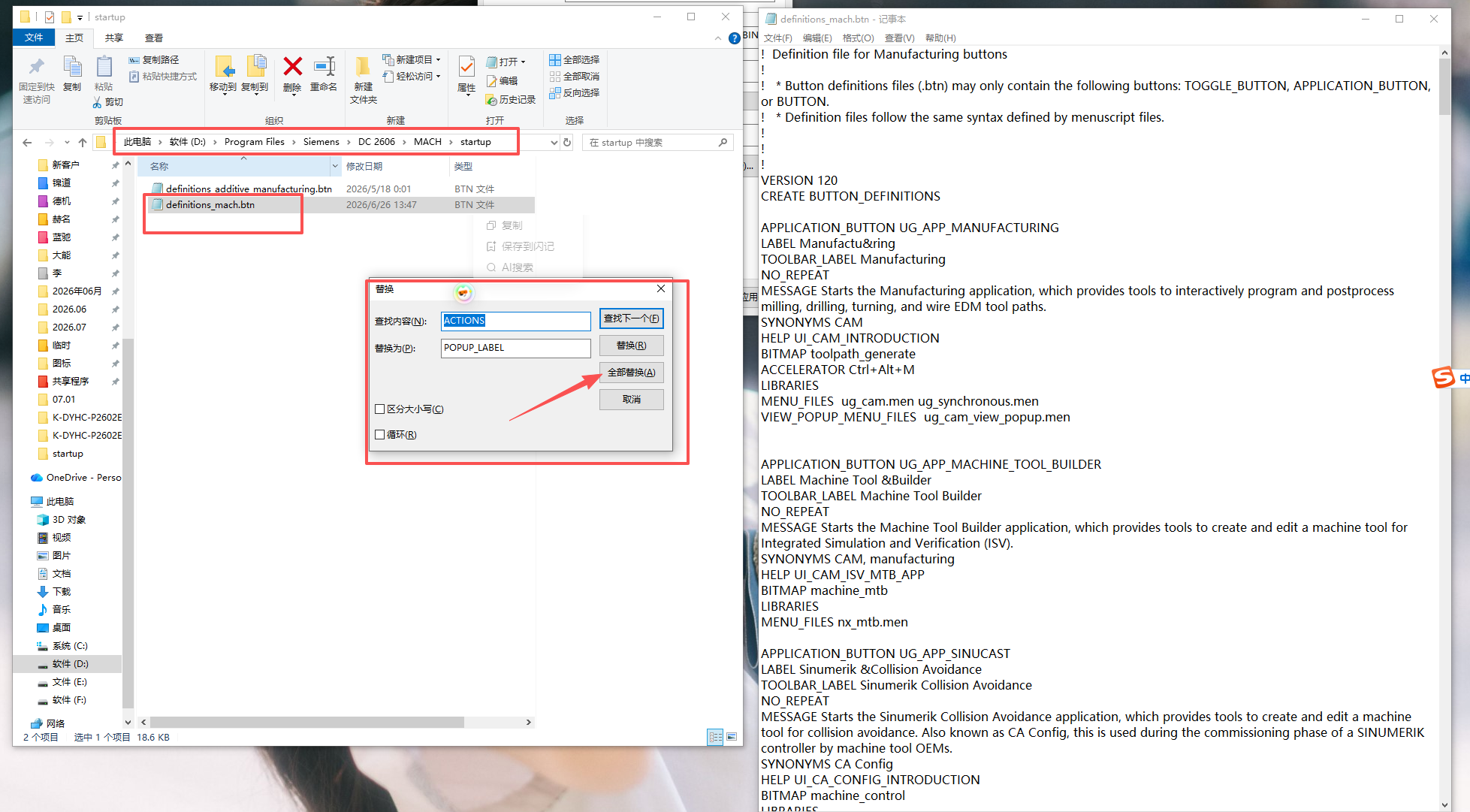
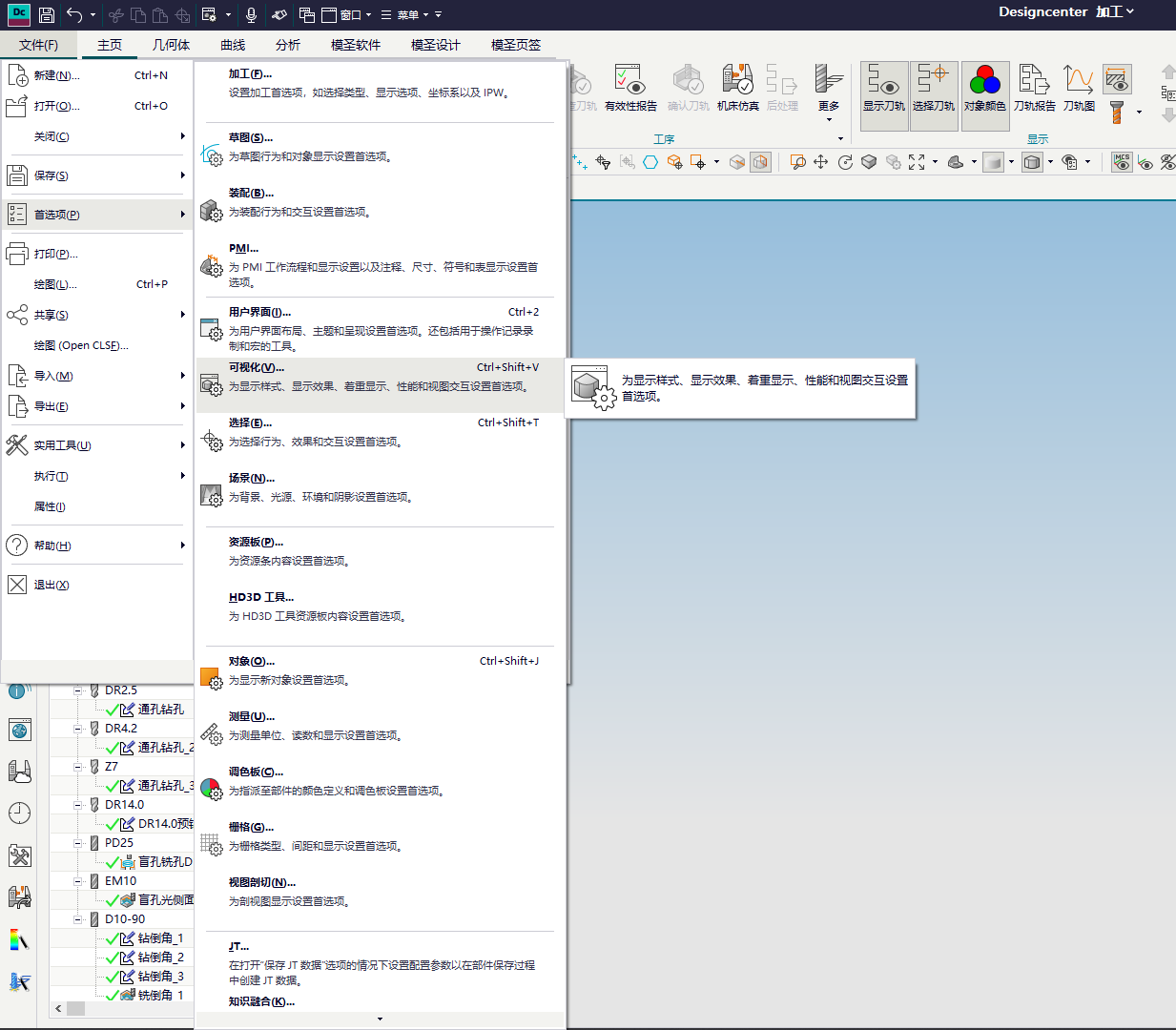
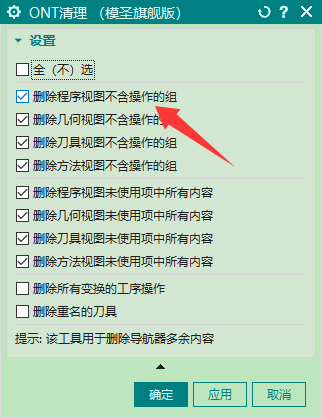
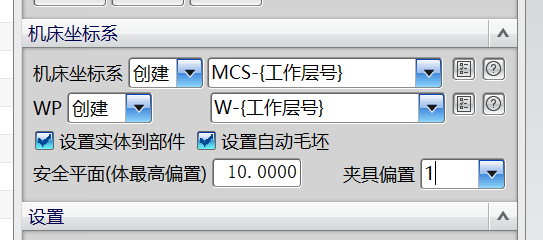
透明助手主要用于快速编辑工序参数,不一定需要显示程序组。需要把多个工序分到同一个程序组、连续后处理或做汇总程序时,可回到工序导航器或程序顺序视图中整理。
阅读文章 →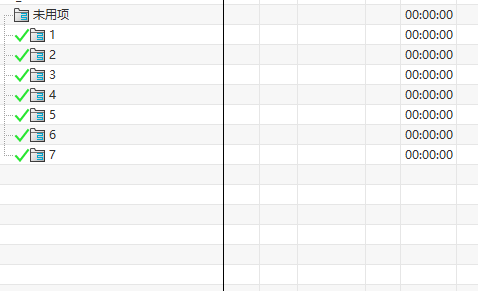
ONT 助手不是点一下就自动弹出结果的独立命令。需要编辑工序表格中的余量、底面余量、转速进给等参数时,先打开 ONT 助手,再在工序导航器或参数列中点对应位置触发编辑。
查看答案 →
选择几何体或插入模板时,如果高版本 NX/UG 程序组自动展开影响操作,可以优先使用页签几何体、摆正体创建好的坐标和几何体,或切换经典导航器思路,减少在程序组里反复手动展开和选择。
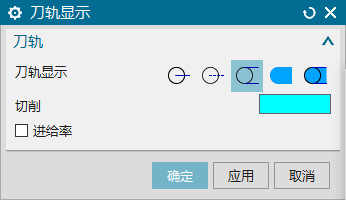
阅读文章 →刀轨刚生成后显示成圆圈、线条或看不到完整路径时,先检查刀轨显示模式。可在显示选项中把刀轨显示改为实线或合适的显示方式,再重新点击工序查看。
查看答案 →