加工助手模板目录在哪里找?
正文
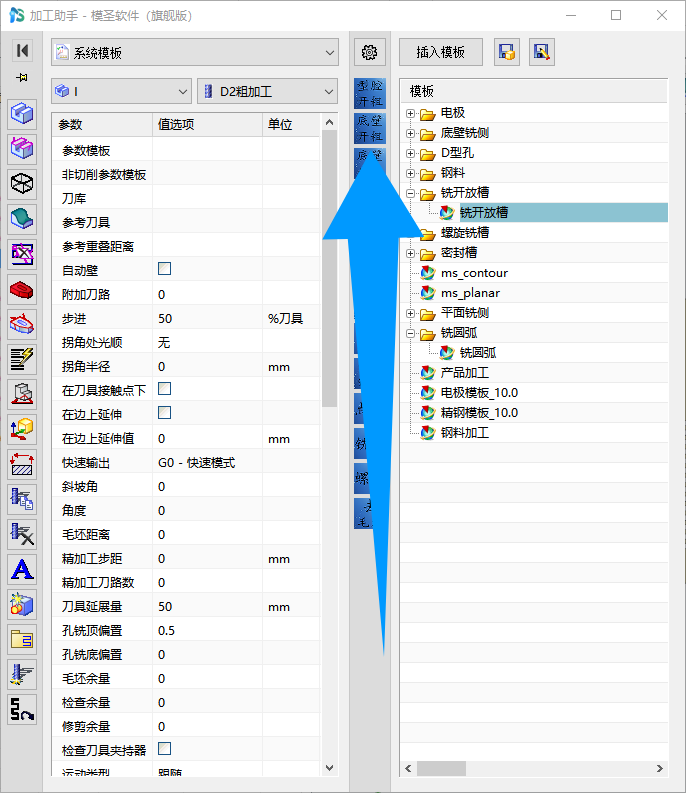
加工助手中需要查找模板位置时,可以在右侧模板树区域操作。通常在右侧模板目录上右键,可以找到目录或打开所在位置。

如果界面中看不到自己的模板名,先检查模板文件是否放在当前功能对应的模板目录中。不同功能、不同工序类型可能对应不同目录,放错位置就不会显示。
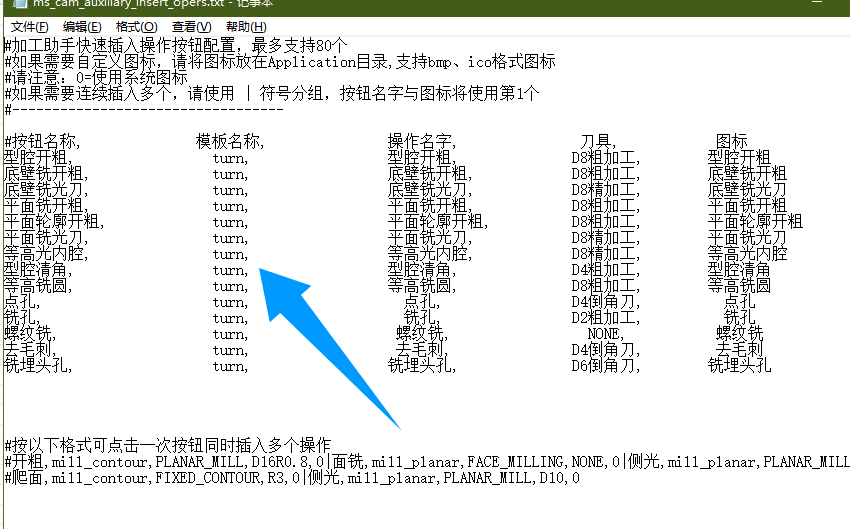
自定义快捷插入或一键插入操作时,还要注意配置文本中的模板名称、操作名称、刀具和图标字段是否匹配。

加工助手中需要查找模板位置时,可以在右侧模板树区域操作。通常在右侧模板目录上右键,可以找到目录或打开所在位置。

如果界面中看不到自己的模板名,先检查模板文件是否放在当前功能对应的模板目录中。不同功能、不同工序类型可能对应不同目录,放错位置就不会显示。
自定义快捷插入或一键插入操作时,还要注意配置文本中的模板名称、操作名称、刀具和图标字段是否匹配。

加工助手插入模板时,模板应放到加工助手右侧“加工模板”的模板位置中,不要把页签入口当成加工助手模板入口。找不到模板时,可在加工助手中打开模板位置后再放入。
查看答案 →加工助手里找不到孔相关模板时,先确认模板目录中是否有孔模板。缺少时可以把合适的孔模板复制进去,再重新打开加工助手检查。
查看答案 →两套配置合并时,不要整套覆盖;应备份后找到加工助手里的页签 MS 文件夹,把页签相关文件放到目标配置对应位置。
阅读文章 →页签模板目录D:\ms_nxtools\MosmData\MsAutoCamMassed\SysSource\CamOptTemplate\UserTemplate 页签配置目录D:\MS_NXTOOLS\MosmData\MsAutoCamMassed\SysSource\RibbonToolBar
查看答案 →加工助手模板主要用于插入模板中的工序;页签工具不仅可以插入模板,还能组合后续连续操作,例如指定切削参数、切削区域、刀具和加工参数等。
阅读文章 →加工助手面板颜色丢失或变成白色时,通常优先检查参数模板目录里的颜色配置文件;有备份时可只复制颜色相关文件恢复,不必把近期修改的刀库和参数全部回退。
查看答案 →