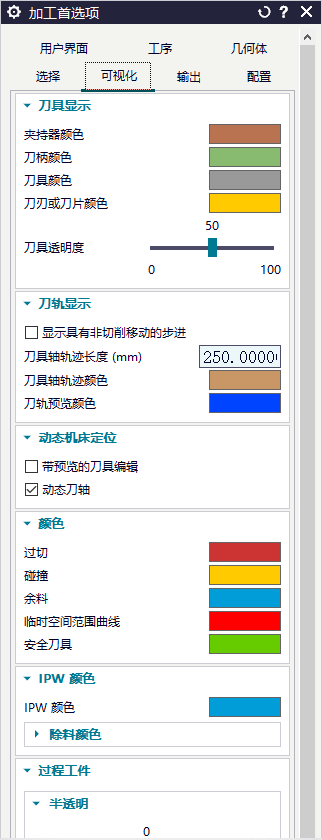
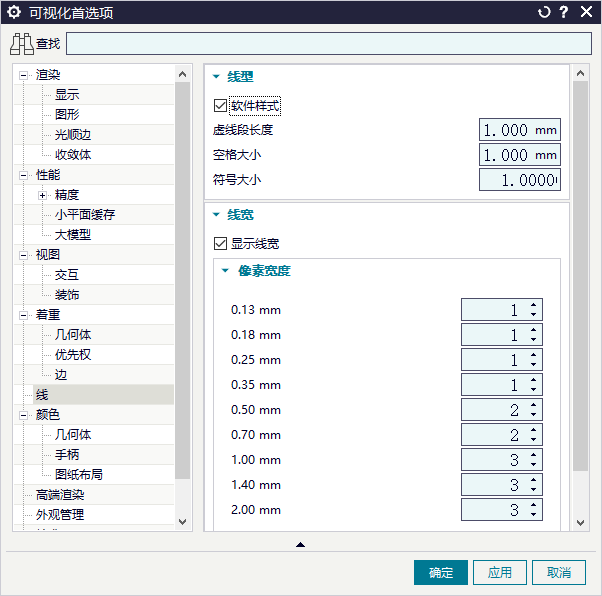
NX 基础操作 UG 默认线条颜色和刀轨颜色在哪里改? 发布于 2026-09-180 次浏览 正文 刀轨显示不舒服时,可以从颜色和线宽两方面调整。普通对象默认线条颜色,可在文件,首选项,可视化首选项中调整。刀轨颜色可在加工显示、刀轨显示颜色或工序相关显示选项中调整。如果想让刀轨线条长期变细,查找线宽、曲线宽度或显示线宽相关设置。修改后保存首选项,再重新打开或重新显示刀轨验证。如果只是当前会话临时变细,重启后可能恢复;需要保存到角色或首选项中才更稳定。
NX 基础操作 2026-06-21 0 次浏览 UG2306 图纸打印比例因子在哪里设置? UG/NX 2306 中图纸打印比例因子相关设置可到“首选项 > 制图 > 线宽”里查找和调整。 查看答案 →
NX 基础操作 2026-06-21 0 次浏览 CAD 图纸导入 UG 后显示差异很大怎么排查? CAD 和 UG 同样是黑色背景,但图形显示效果差异很大时,不能只看背景颜色。应检查线型、线宽、颜色、标注样式和字体等要素是否一致。 查看答案 →
NX 基础操作 2026-06-20 0 次浏览 坐标线宽加大后看起来没变化怎么办? 坐标线宽参数已经加大但界面或打印看起来没变化时,先打开 NX/UG 的显示线宽开关。显示线宽打开后才能直观看到线宽参数是否生效;打印仍不一致时,再检查制图和打印输出的线宽设置。 查看答案 →
NX 基础操作 2026-09-02 0 次浏览 单击加工坐标系不显示位置,先检查 MCS 显示和坐标显示首选项 单击加工坐标系不显示位置时,先确认 MCS 显示已经打开,再检查坐标显示相关首选项。如果部分坐标能显示、部分不能显示,应进一步判断是否为对象状态或文件环境问题。 查看答案 →
程序单与后处理 2026-06-21 0 次浏览 程序单打印颜色太深,可检查打印宽度或线宽设置 程序单打印出来线条或文字过深时,先区分是打印机设置问题,还是程序单模板线宽过大。可在打印宽度或线宽相关位置把过大的数值调小,再重新打印验证。 查看答案 →