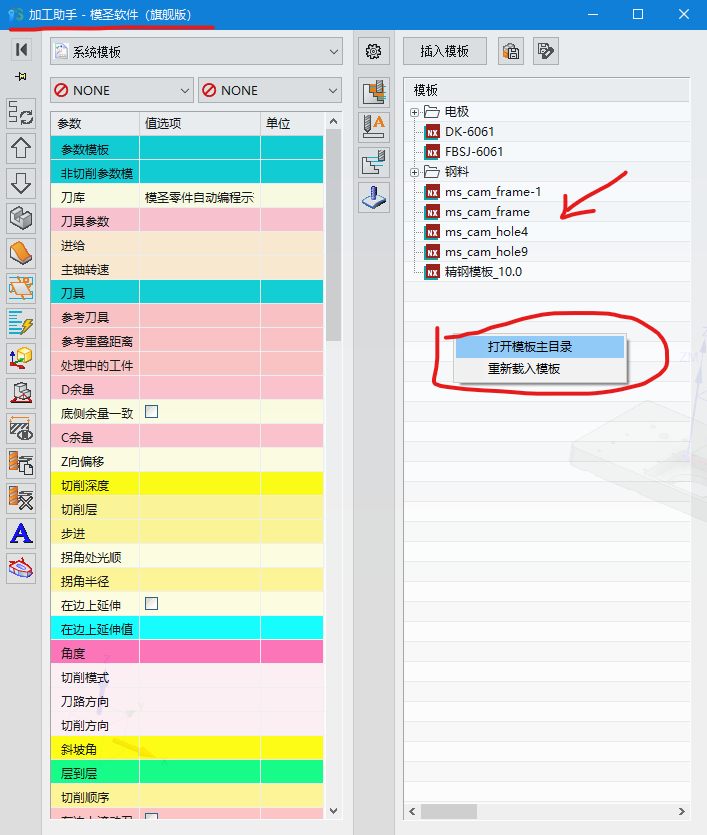
页签工具 自己的加工模板在页签里找不到,应该放到哪里? 发布于 2026-06-180 次浏览 正文 做法:从加工助手打开实际模板文件夹。打开加工助手。在右侧模板位置或模板列表中右键。选择打开模板文件夹。把自己的加工模板放入该文件夹。执行“更新全部加工模板”。重启 NX 后再检查页签或加工助手是否能显示。如果仍不显示,检查模板文件名、工序类型和当前 NX 版本兼容性。
页签工具 2026-06-18 0 次浏览 加工助手模板和页签工具有什么区别? 加工助手模板主要用于插入模板中的工序;页签工具不仅可以插入模板,还能组合后续连续操作,例如指定切削参数、切削区域、刀具和加工参数等。 阅读文章 →
页签工具 2026-06-21 0 次浏览 页签使用的教程汇总,工序模板的设置说明 两套配置合并时,不要整套覆盖;应备份后找到加工助手里的页签 MS 文件夹,把页签相关文件放到目标配置对应位置。 阅读文章 →
页签工具 2026-06-18 0 次浏览 页签、加工助手和自动编程是什么关系? 页签工具偏向快速插入和辅助修改工序,加工助手偏向把常用工艺流程集中管理,自动编程则按模板和配置批量生成工序。三者可以配合使用,但模板和配置不完全相同。 阅读文章 →
页签工具 2025-09-07 0 次浏览 添加已有加工模板和制作新模板的区别 添加已有模板是把现成加工模板放入 user 目录并设置模板;制作新模板则要先把程序做好,再用加工助手保存模板。 阅读文章 →
页签工具 2026-06-21 0 次浏览 加工助手主要能做什么? 加工助手可用于修改参数、插入模板,也可以作为页签和自动编程配置的重要辅助入口。新手不确定入口用途时,可先从模板插入和参数修改两个方向理解。 查看答案 →
页签工具 2026-06-21 0 次浏览 页签模板和加工模板是否需要分开? 页签模板和加工模板不一定必须分开。页签可以直接调用已有加工模板;关键是模板本身的几何体、刀具、切削参数和非切削移动设置要完整。 查看答案 →