不想安装很多外部工具时,可以把 DLL 或外部功能接入页签工具吗?
有些定制 DLL 或外部工具可以通过工具入口或自定义入口调用,适合不想安装很多外挂但又想保留少量定制功能的场景。接入前要确认来源和兼容性。
查看答案 →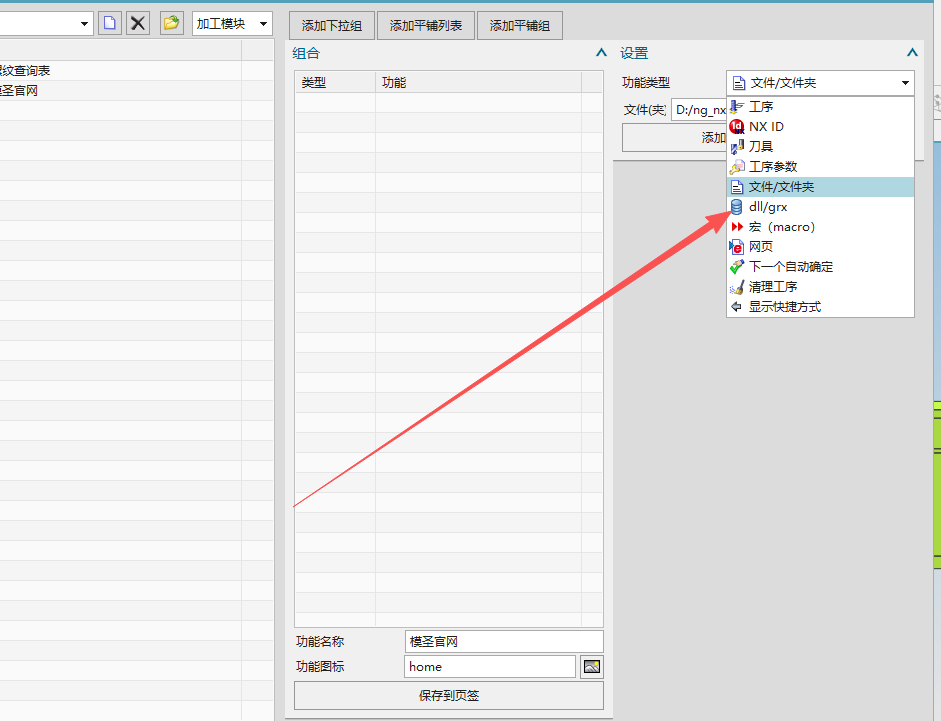
有些定制 DLL 或外部工具可以通过工具入口或自定义入口调用,适合不想安装很多外挂但又想保留少量定制功能的场景。接入前要确认来源和兼容性。
查看答案 →
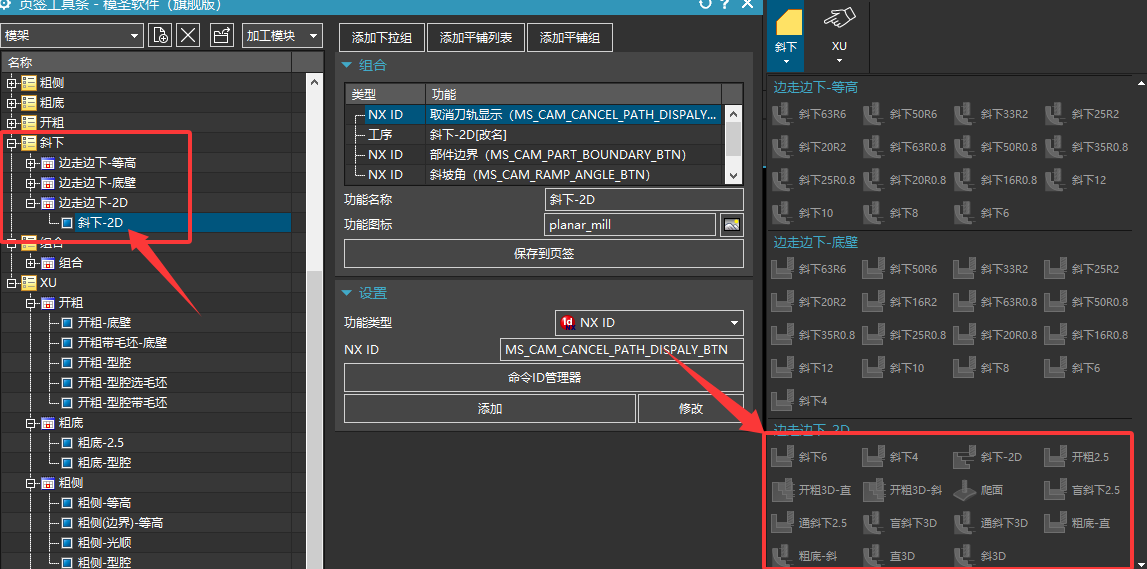
页签工具条如果用 NX 自带方式手工分组,后续修改页签或执行修复工具条后可能出现分组混乱或显示异常。更稳妥的做法是按页签配置思路拆分常用命令,或等待版本提供专用分组能力。
查看答案 →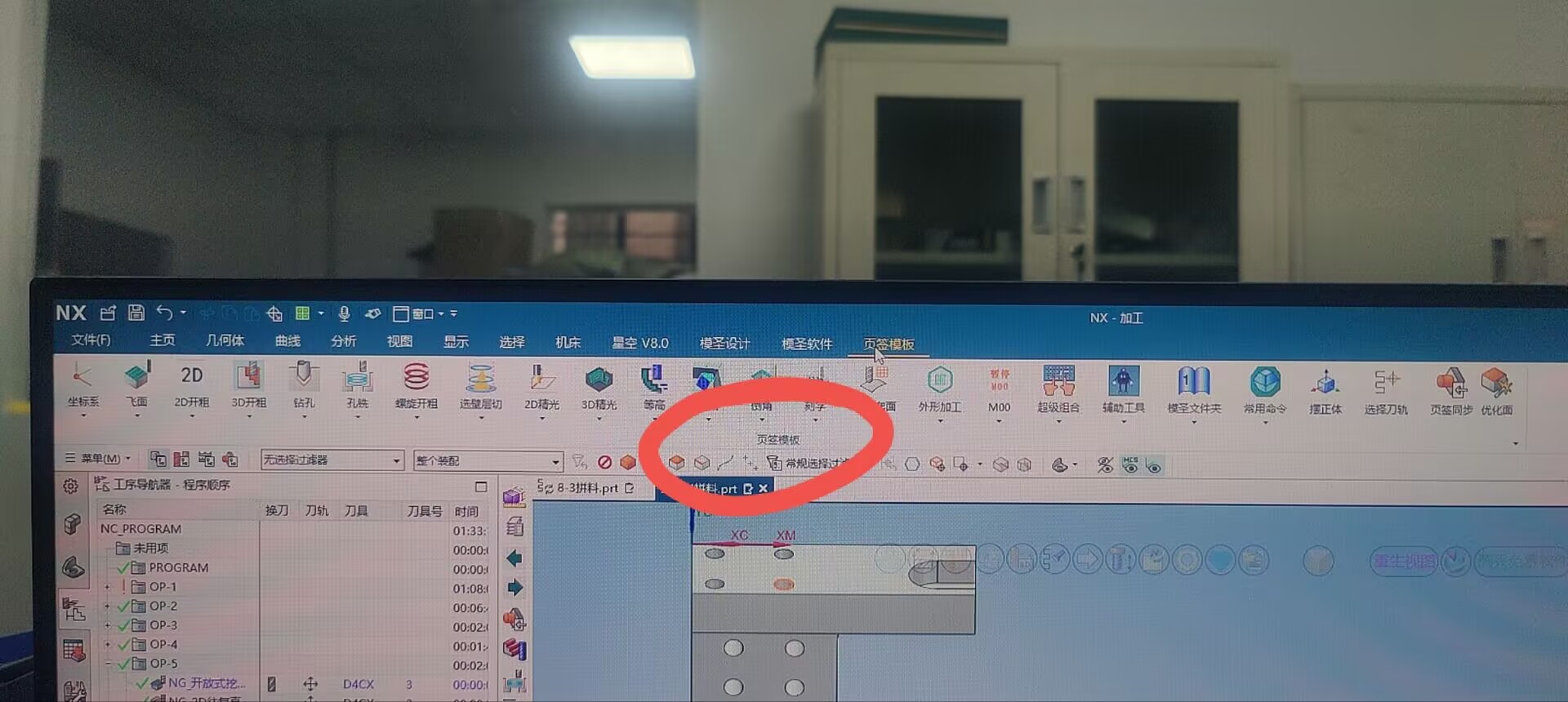
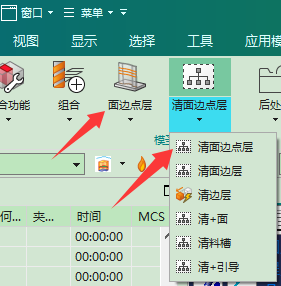
页签工具如果没有选择几何体选项,通常会依赖前一个操作;没有前一个操作时可能就是无几何体、无坐标系。为了稳定,建议在页签里加入选择几何体选项,换夹或换 WP 时更不容易继承错误。
查看答案 →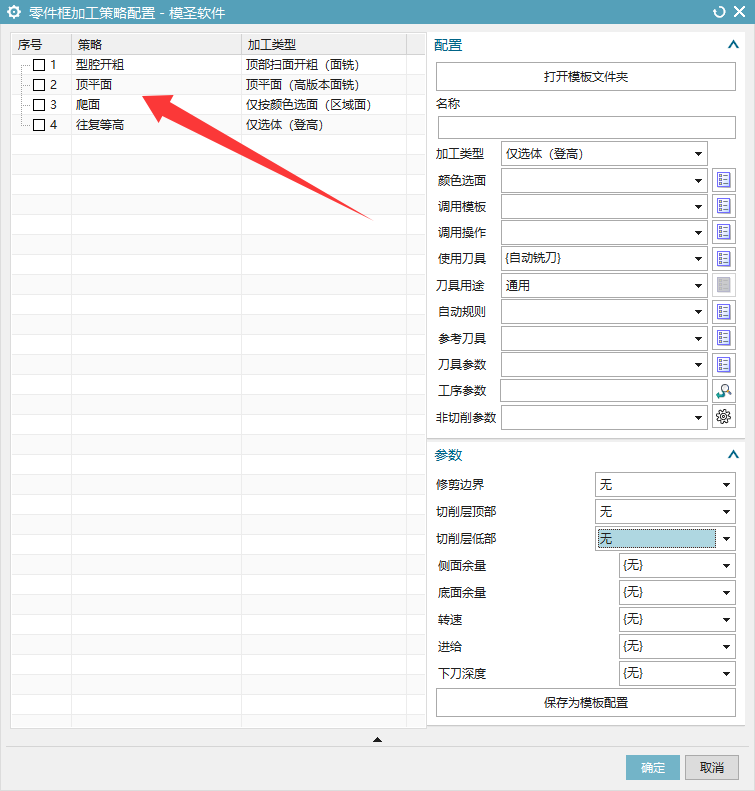
页签可以调用自己已有的 NX/UG 模板,不一定必须先把刀库和工序参数全部重做。已有模板里刀具、参数和选择逻辑已经稳定时,可先做成页签入口,再逐步接入刀库和参数库。
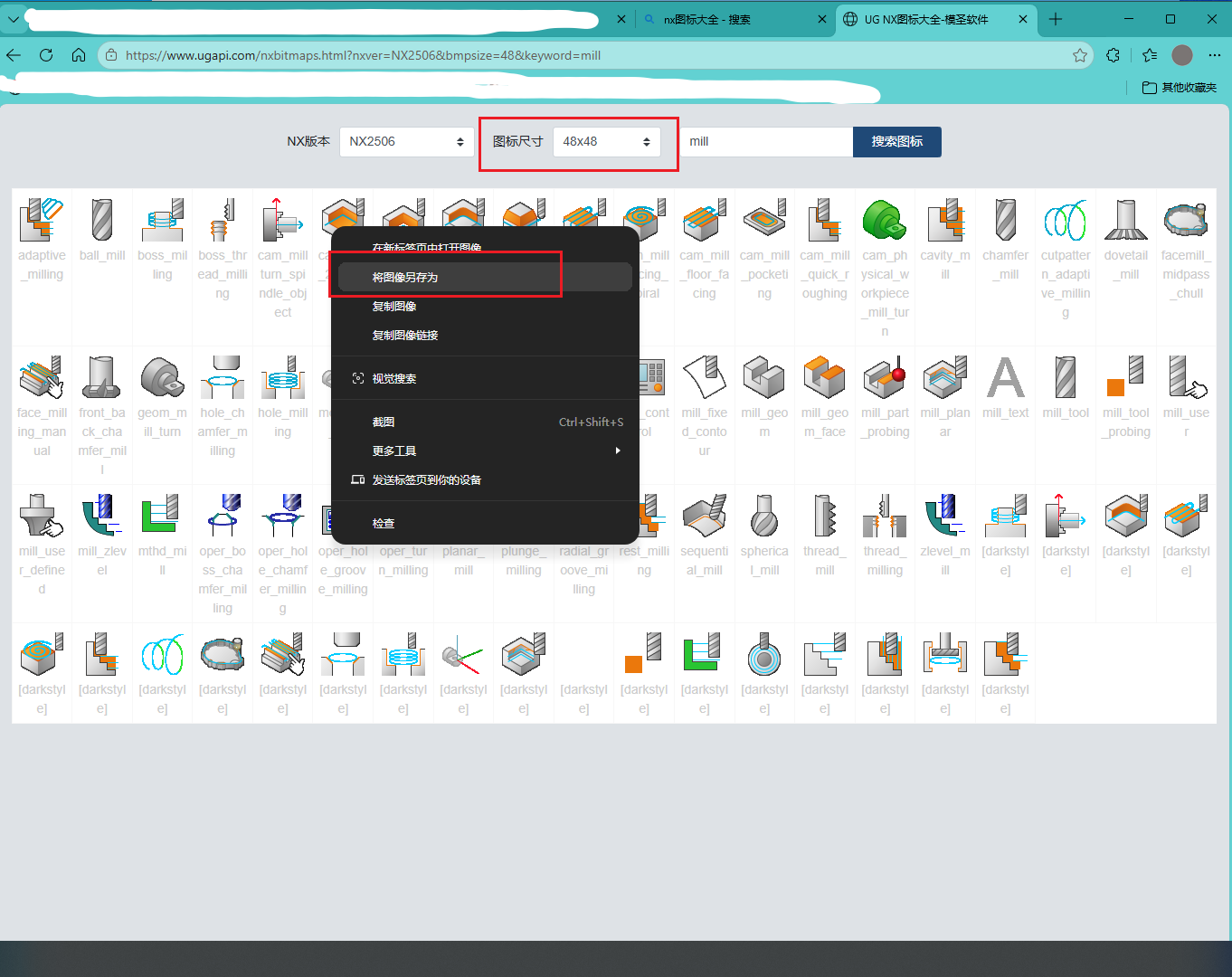
查看答案 →页签图标可以使用自定义图片。图片不一定必须放在固定目录,但路径要完整、扩展名要写上;为了长期维护方便,建议单独建一个图标文件夹,图片格式优先用 BMP,尺寸可按 200×200 准备。
查看答案 →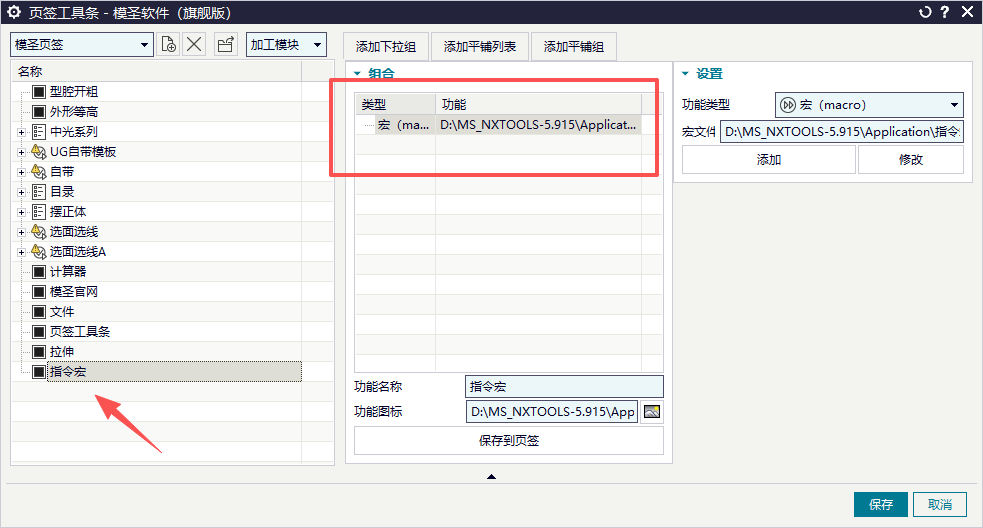
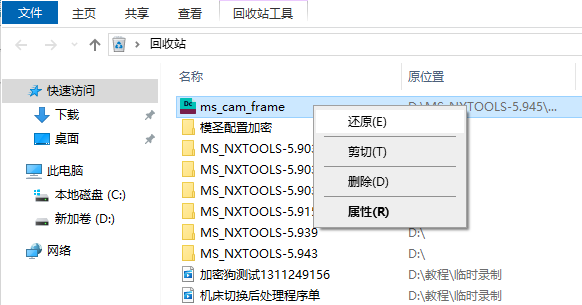
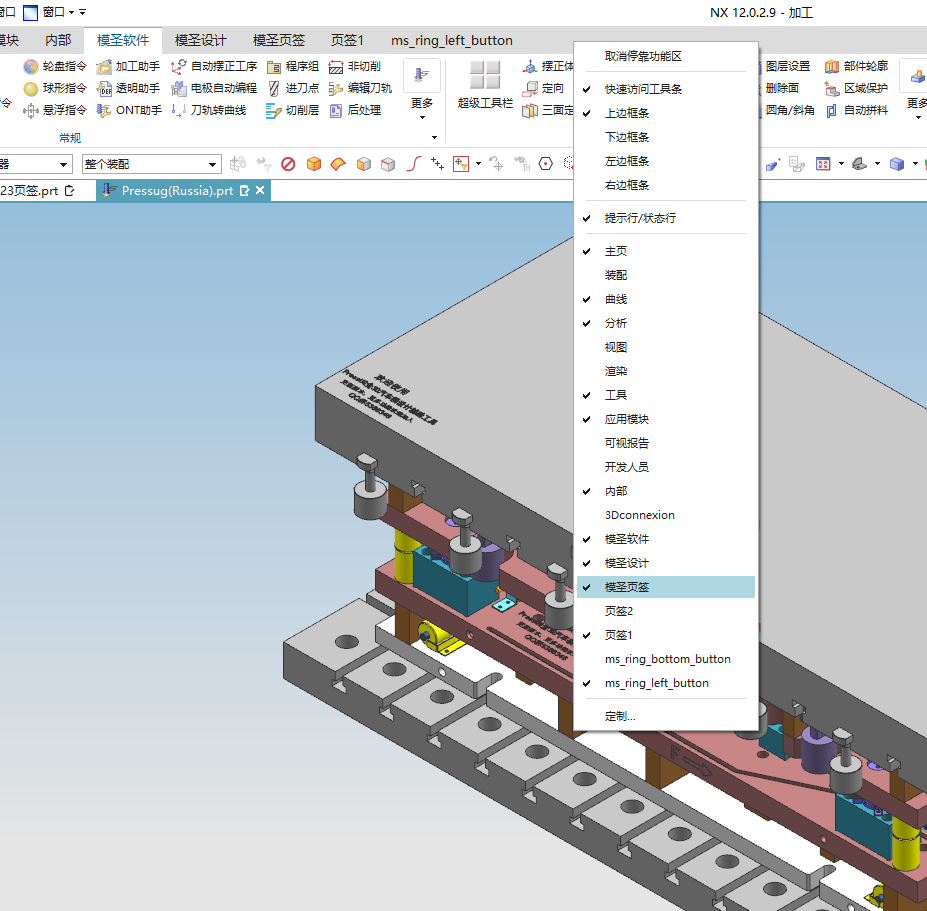
只安装升级包后,高版本 NX 可能出现页签工具栏不完整或不显示。优先确认模块、快捷键和 RibbonToolBar 文件是否齐全。
查看答案 →