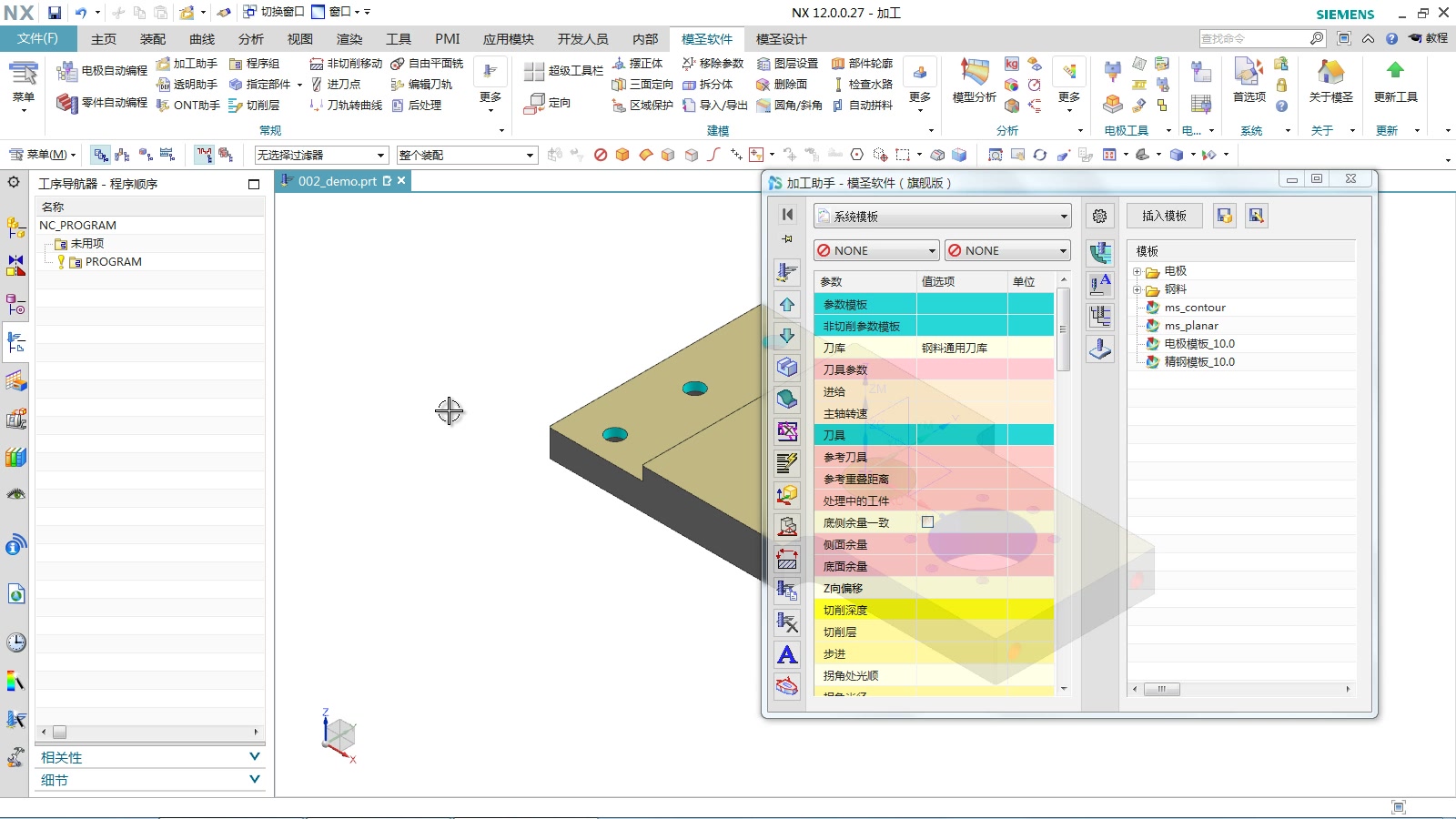
基本功能 加工助手第一次打开时怎样理解默认模板? 发布于 2026-06-180 次浏览 答案 使用方法:先按加工类型找到模板,再用模板创建操作。首次打开加工助手时,看到的是系统自带的默认模板列表。如果需要面铣,可在 2D 分类中选择对应模板。其它加工类型也可以按分类进入后再选择模板。模板插入后再设置切削区域、刀具、部件等关键数据。默认模板不合适时,可后续再定制模板顺序和模板内容。加工助手首次打开会显示默认模板,可按加工类型选择。
基本功能 2026-06-18 0 次浏览 加工助手中的工具入口怎样按用途理解? 加工助手中包含自动编程、程序组、部件、边界、切削区域、底面、刻字、钻孔、切削参数、刀库和后处理等多类入口,应按加工阶段理解。 查看答案 →
故障处理 2026-09-19 0 次浏览 加工助手改刀后界面异常或死机,优先备份后安装最新完整包 加工助手改刀出现界面乱码、异常线条或死机,若是升级后才出现,先确认版本号,再备份旧目录并安装最新完整包测试。 查看答案 →
故障处理 2026-08-12 0 次浏览 加工助手图标错位时,优先检查分辨率和显示缩放 修改加工助手参数后,如果工具图标出现错位或挤到角落,常见原因是 NX 版本、屏幕分辨率或系统缩放不适配。可先检查左上角折叠菜单、显示缩放和 4K 屏幕设置。 查看答案 →
刀库与切削参数 2026-06-21 0 次浏览 加工助手刀库没有刀了怎么办? 加工助手刀库列表为空时,除了选择正确刀库,还要确认刀库文件内是否已有刀具。预览或下拉没有刀,常见原因是当前刀库本身未维护刀具。 阅读文章 →
刀库与切削参数 2026-06-21 0 次浏览 加工助手怎样只同步需要的刀具参数? 加工助手同步刀具参数时,转速、进给、下刀深度、步距等字段是分开控制的。某些参数没有同步时,先检查对应字段是否单独勾选。 查看答案 →