
程序单和后处理输出路径什么时候需要使用变量?
答案
输出路径可以是固定目录,也可以由变量拼接自动生成。
- 如果所有结果都放到同一位置,可直接填写固定目录。
- 如果希望跟随当前部件,可使用 PRT 目录、PRT 名称或部件名变量。
- 需要按日期归档时,可追加年、月、日等日期变量。
- 多面输出只是批量处理多个面或多个程序组,输出路径仍然使用界面里的同一套路径设置。
- 建议在总目录后增加部件名、程序名或已选组名称作为子文件夹,避免所有 NC 和程序单都堆在同一目录。
- 变量之间要补齐反斜杠,最终路径必须是合法 Windows 路径。
- 路径改完后先用一个测试程序输出,确认 NC 文件、程序单和截图文件都落在预期目录。
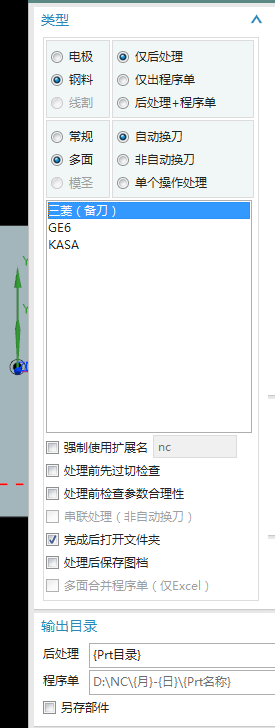
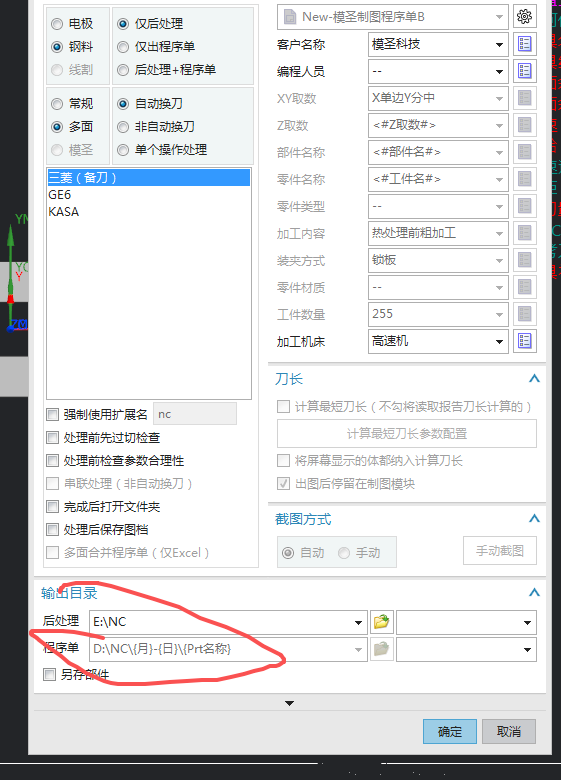
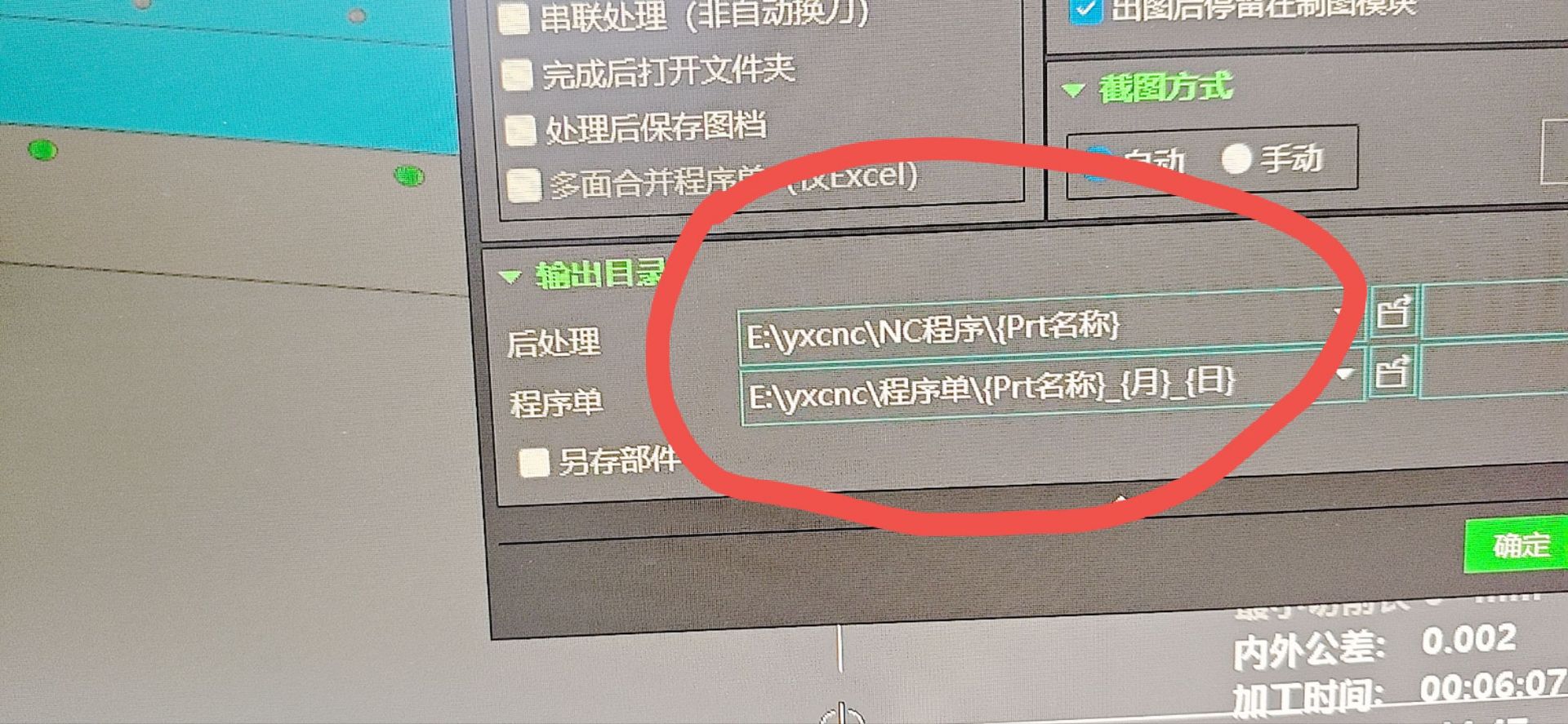
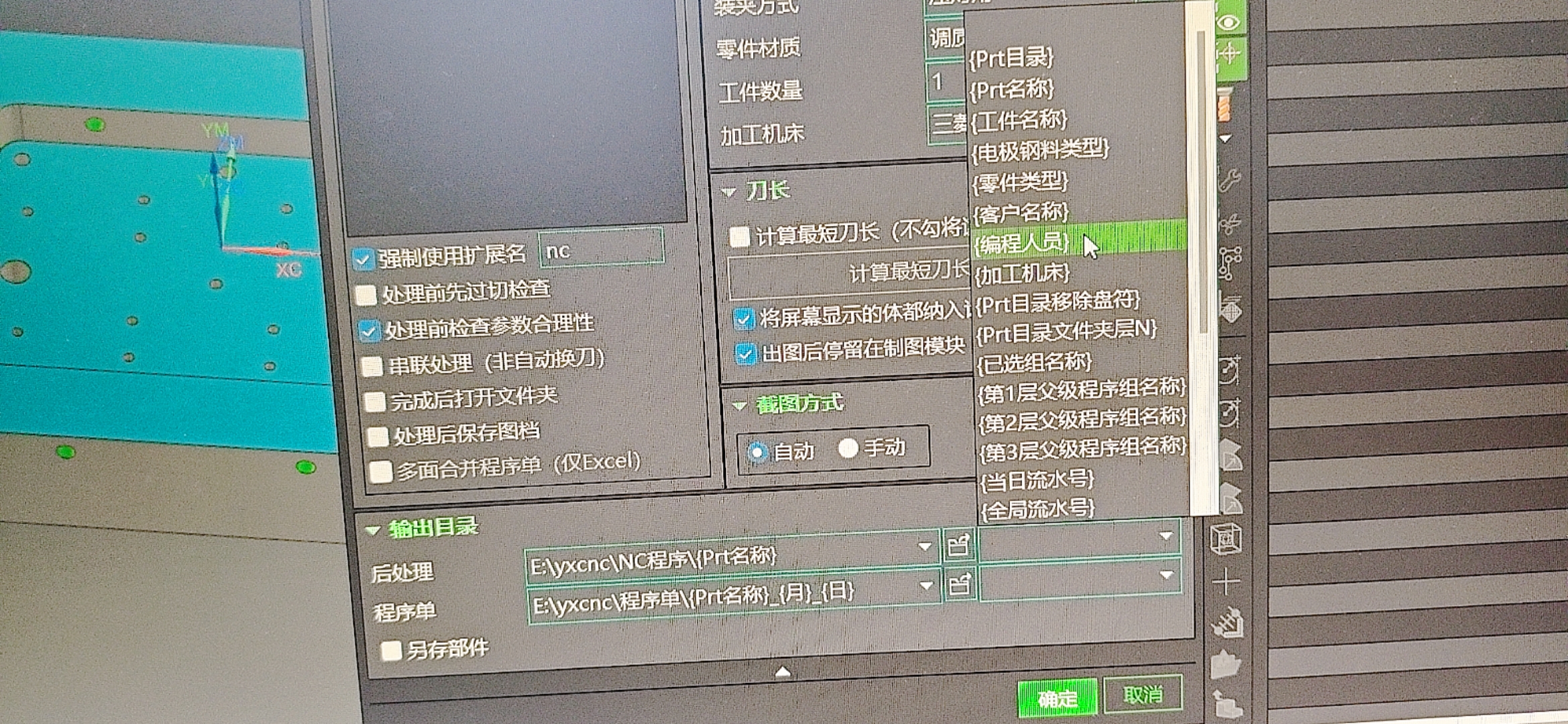
补充:输出目录变量拼接时,变量之间要加路径分隔符
后处理或程序单输出目录使用多个变量拼接时,两个变量之间需要加路径分隔符。比如用 {PART_DIR}\NC\{PART_NAME} 或对应的 {Prt目录}\{Prt名称} 形式;如果少了中间的反斜杠,路径会拼成错误目录或无法按图档名建文件夹。
- 先确认当前使用的是 NX 变量还是模圣变量。
- 每一级目录之间都要写
\。 - 不要把两个变量直接连在一起。
- 输出前用一个简单图档测试目录是否正确创建。
- 目录过长或名称异常时,再检查图档名称变量和固定字符。