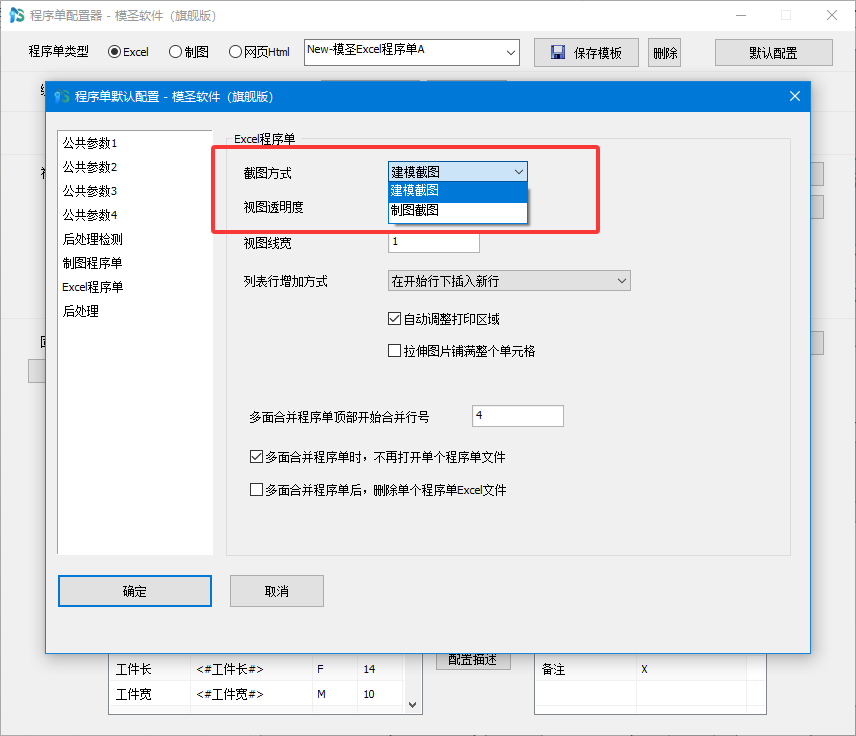
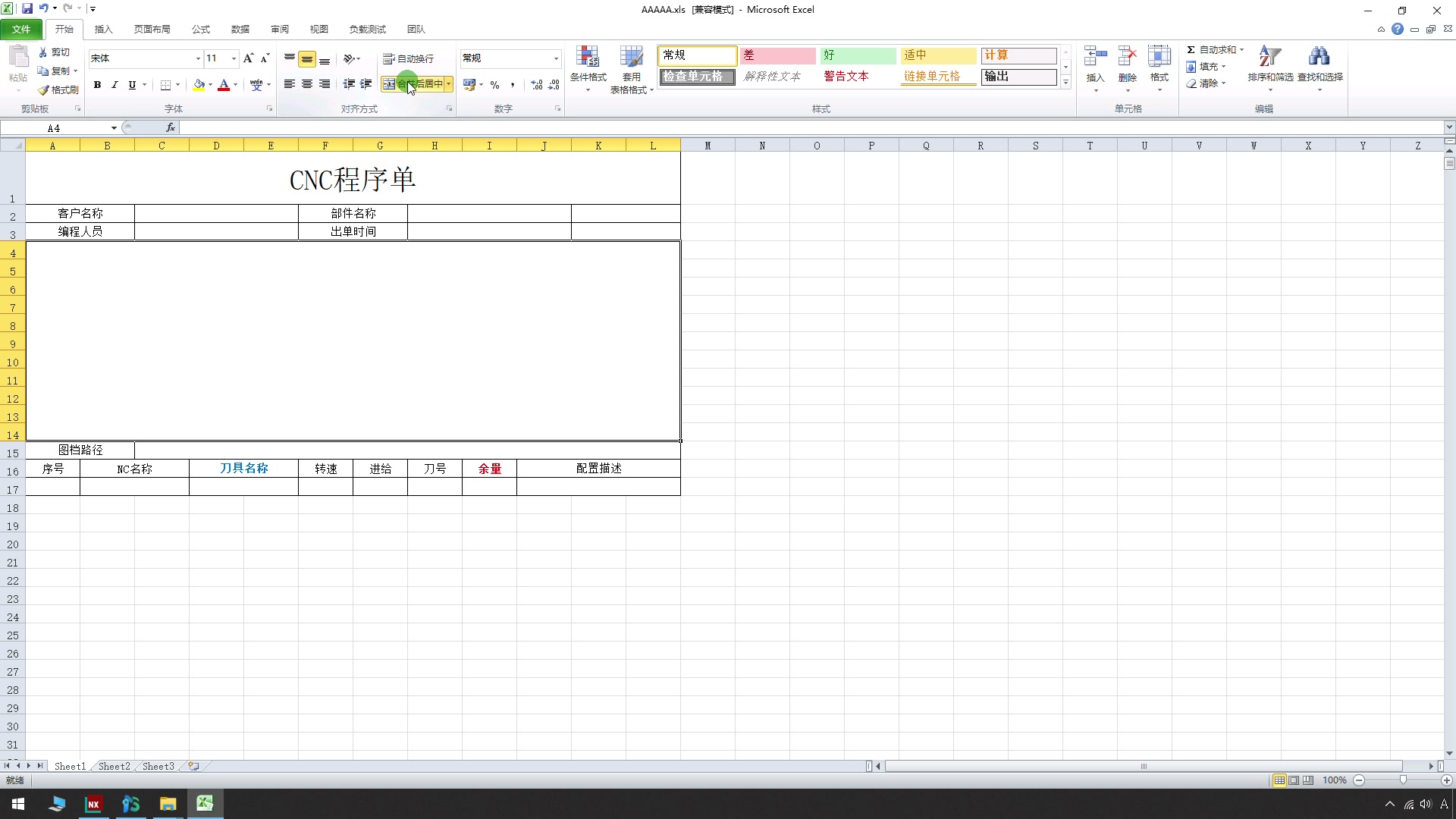
程序单与后处理 Excel 程序单使用制图截图前模板要怎样准备? 发布于 2026-06-190 次浏览 答案 模板准备:预留足够大的截图区域。打开 Excel 程序单模板。确认截图要放到哪个单元格区域。制图截图通常只输出一张图片。需要更大的图片区域时,可合并单元格。调整行高和列宽,让截图区域比例更合适。保存模板后再切换为制图截图方式。制图截图前要在 Excel 模板中预留图片区。
程序单与后处理 2026-06-21 0 次浏览 程序单改截图方式后报文件错误或没有截图怎么办? 程序单或后处理偶发崩溃时,应先把制图程序单和后处理拆开测试。先只出程序单,再只后处理;同时查看日志、检查制图模板、文件名和目录层级,必要时备份角色后重置 NX/UG 用户配置。 查看答案 →
程序单与后处理 2026-06-19 0 次浏览 切换到制图截图后为什么视图配置选项会变化? 程序单默认截图方式切换为制图截图后,视图配置会变为适合制图投影截图的选项,因此与建模截图的独立视图配置不同。 查看答案 →
程序单与后处理 2026-06-19 0 次浏览 Excel 程序单建模截图和制图截图有什么区别? Excel 程序单截图方式分为建模截图和制图截图。建模截图适合把多个独立视图分别放入不同单元格;制图截图适合按投影关系生成整体视图。 查看答案 →
程序单与后处理 2026-06-21 0 次浏览 Excel 程序单制图截图需要设置哪些视图参数? 程序单视图上下边线、外框或标注被图框遮住时,先检查视图尺寸是否过大。可在程序单视图设置里减小图片长宽或视图范围,再重新输出验证。 查看答案 →
程序单与后处理 2026-06-21 0 次浏览 Excel 程序单制图截图变形怎么办? Excel 程序单显示很小、空白边过大或截图比例异常时,先区分是模板排版问题,还是本机 Office/Excel 环境问题。可用 WPS 或不同 Excel 环境测试一次,确认是不是表格软件兼容导致。 查看答案 →
程序单与后处理 2026-06-19 0 次浏览 Excel 截图跨单元格放置前为什么要先合并单元格? 截图如果需要跨多个单元格显示,应先在 Excel 模板中合并目标区域,再按合并区域左上角单元格填写放置列和放置行。 查看答案 →