
Excel 程序单制图截图变形怎么办?
答案
Excel 程序单截图变形,核心原因通常不是截图本身,而是模板区域比例和自动拉伸方式不合理。
- 先确认当前模板是横向打印还是纵向打印。
- 横向模板中的标题区、截图区、刀路明细区都要重新调整单元格宽高。
- 如果开启“自动调整打印区域”,但模板表格比例比较随意,截图可能会被拉宽或压扁。
- 建议先把截图区域做成接近实际显示比例的固定区域,再让图片按该区域放置。
- 如果模板里需要整张图片拉伸填满区域,表格宽高应提前设计好,不要靠临时自动调整。
- 已有模板可以复制参数后再微调,避免从零开始配置所有单元格。
- 调整后用一张典型零件生成程序单,检查截图方向、比例、刀具明细和打印预览是否正常。
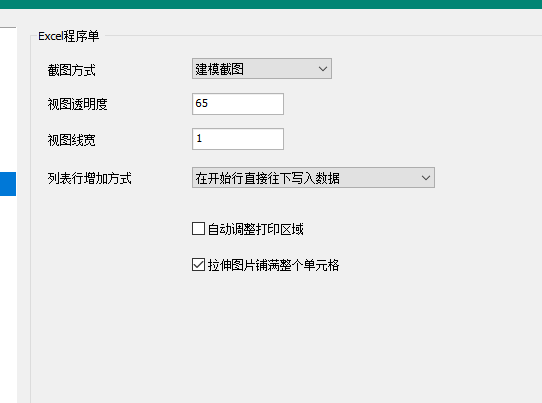
补充:表格程序单异常可换 WPS 或 Excel 环境验证
如果程序单在 NX/UG 或 Excel 中显示比例很小、旁边空白很多,且其它软件输出正常,可先怀疑表格环境或模板兼容性。不要立即大改模板,先换 WPS 或另一套 Excel 环境测试。
- 先确认同一模板在其它电脑或其它表格软件中是否正常。
- 尝试用 WPS 打开或输出一次。
- 如果 WPS 正常,优先排查本机 Excel/Office 环境。
- 如果所有环境都异常,再检查模板截图区域、打印区域和缩放比例。
- 修改模板前先备份,避免越调越乱。