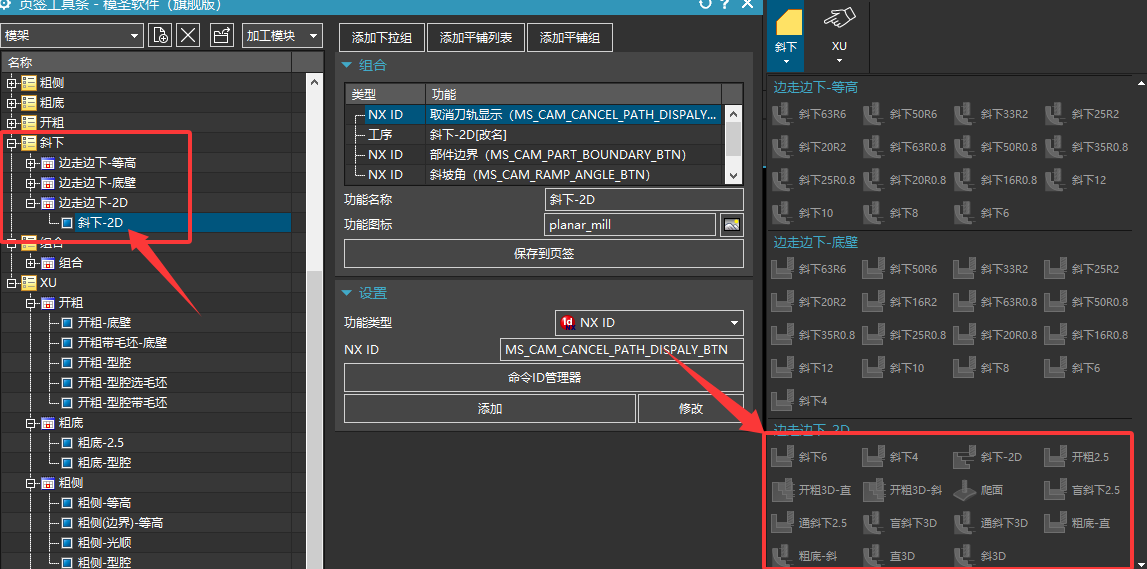
页签工具可以自定义哪些内容?
正文
页签工具可以按自己的习惯组织常用功能。它不只是固定按钮,也可以把常用操作组合起来。
- 常用的插入模板可以放到页签中。
- 选面、选线等高频操作也可以做成页签功能。
- 多个步骤可以整理成一个常用功能入口。
- 需要更快操作时,可以再绑定快捷键。
- 配置后先用简单模型测试,确认功能调用路径和模板都正确。
自定义前建议备份原有页签配置,避免改错后不好恢复。
补充:按钮过多时先取消不常用位置并拆分
工具条能放多少按钮没有一个固定适用于所有环境的数字,受屏幕、分辨率、停靠位置和配置稳定性影响。按钮挤不下或偶发不显示时,先减少显示位置,把不常用功能拆到其它工具条或页签。
- 检查按钮是否已经超过当前工具条可显示宽度或高度。
- 把不需要显示的位置取消勾选。
- 常用功能保留在主工具条,不常用功能拆分到其它工具条或页签。
- 修改后点击保存配置,再重启 NX/UG 测试。
- 若修复、重新保存仍无效,备份后重建该工具条配置。
补充:加项后界面变乱先排除显示位置和配置损坏
页签工具加了新项目后界面乱、按钮不显示或顺序异常,不能只判断为单个按钮问题。应先检查显示位置是否过多、按钮是否挤不下、配置是否保存完整,再考虑配置文件损坏。
- 先备份当前页签配置。
- 减少不必要的显示位置或按钮数量。
- 对修改过的配置执行保存,再重启 NX/UG 测试。
- 如果修复、保存都无效,考虑从备份恢复或重建该页签配置。
- 新增大量功能时建议分批添加,每次确认稳定后再继续。