
页签按钮怎样设置快捷键和图标?
正文
流程:先配置按钮,再确认命令 ID、快捷键和图标路径。
- 打开页签配置界面。
- 新增或选择一个页签按钮。
- 设置按钮名称、命令或工序配置。
- 如果要做成快捷键,先查找该页签或命令对应的命令 ID。
- 命令 ID 可从模圣命令 ID 工具、NX 定制快捷键界面或相关命令列表中查找。
- 找到 ID 后,在快捷键设置或页签配置里的快捷触发位置进行绑定。
- 按需要设置图标名称。
- 保存后重启 NX 或刷新页签。
- 如果图标不显示,检查图标文件是否复制到指定目录。
- 确认路径和文件名都填写完整,只填路径不填图标名会导致显示异常。

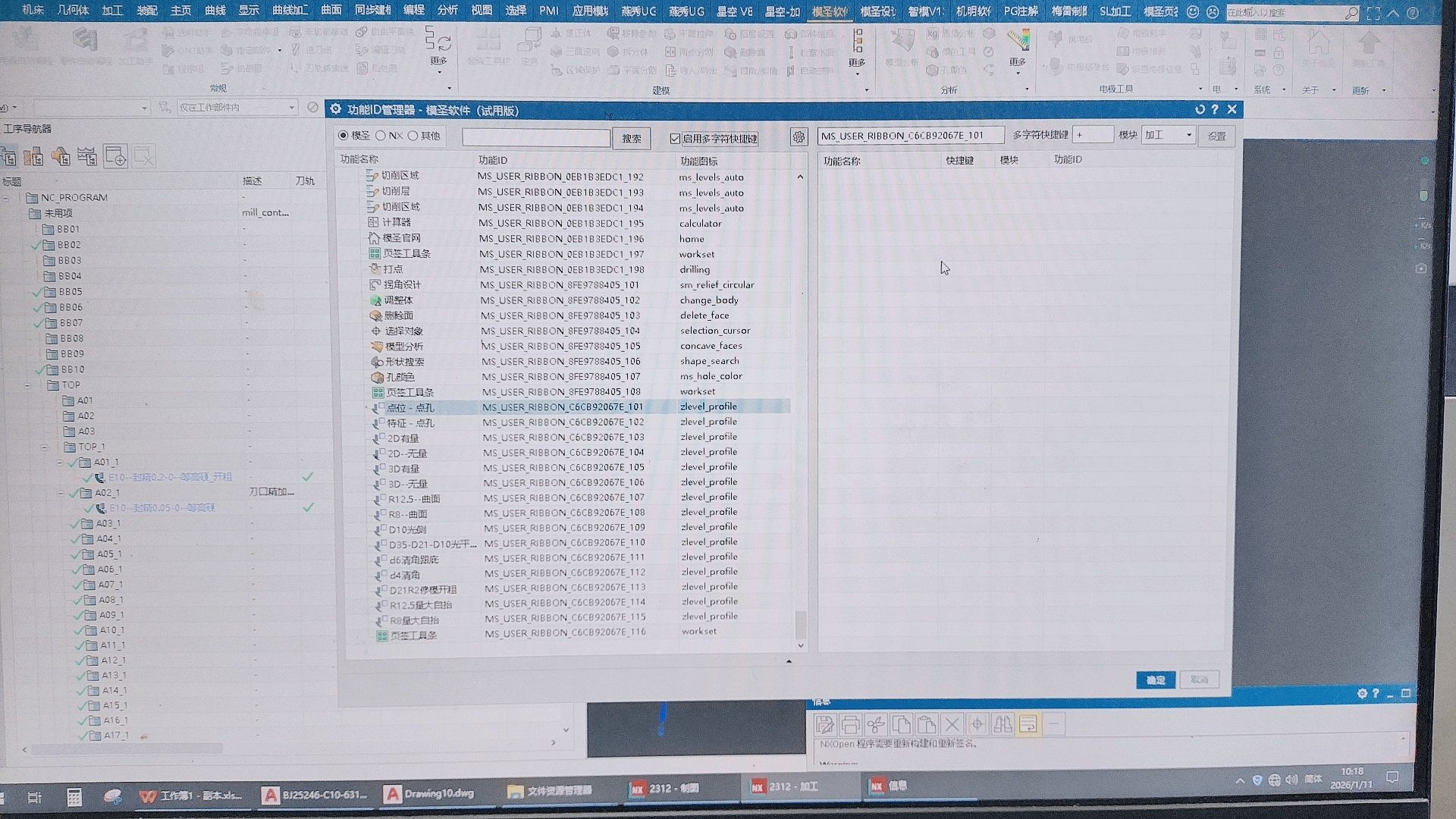
补充:模圣快捷键和 NX 原生命令快捷键要分开设置
模圣功能按钮的快捷键,通常在模圣对应功能列表或页签设置里填写并保存;NX 自带命令的快捷键,应到 NX/UG 自身的自定义快捷键入口中设置。比如想给“生成刀轨”这类 NX 原生命令设快捷键,应优先在 NX 自身里改。
- 先判断目标命令是模圣功能还是 NX 原生命令。
- 模圣功能:在左侧选择模圣功能,在右上角输入快捷键并保存。
- NX 原生命令:进入 NX/UG 自身自定义快捷键设置。
- 设置后重启或重新打开加工环境测试。
- 如果响应慢或触发异常,再检查模圣设置齿轮里的响应时间、按键间隔等选项。