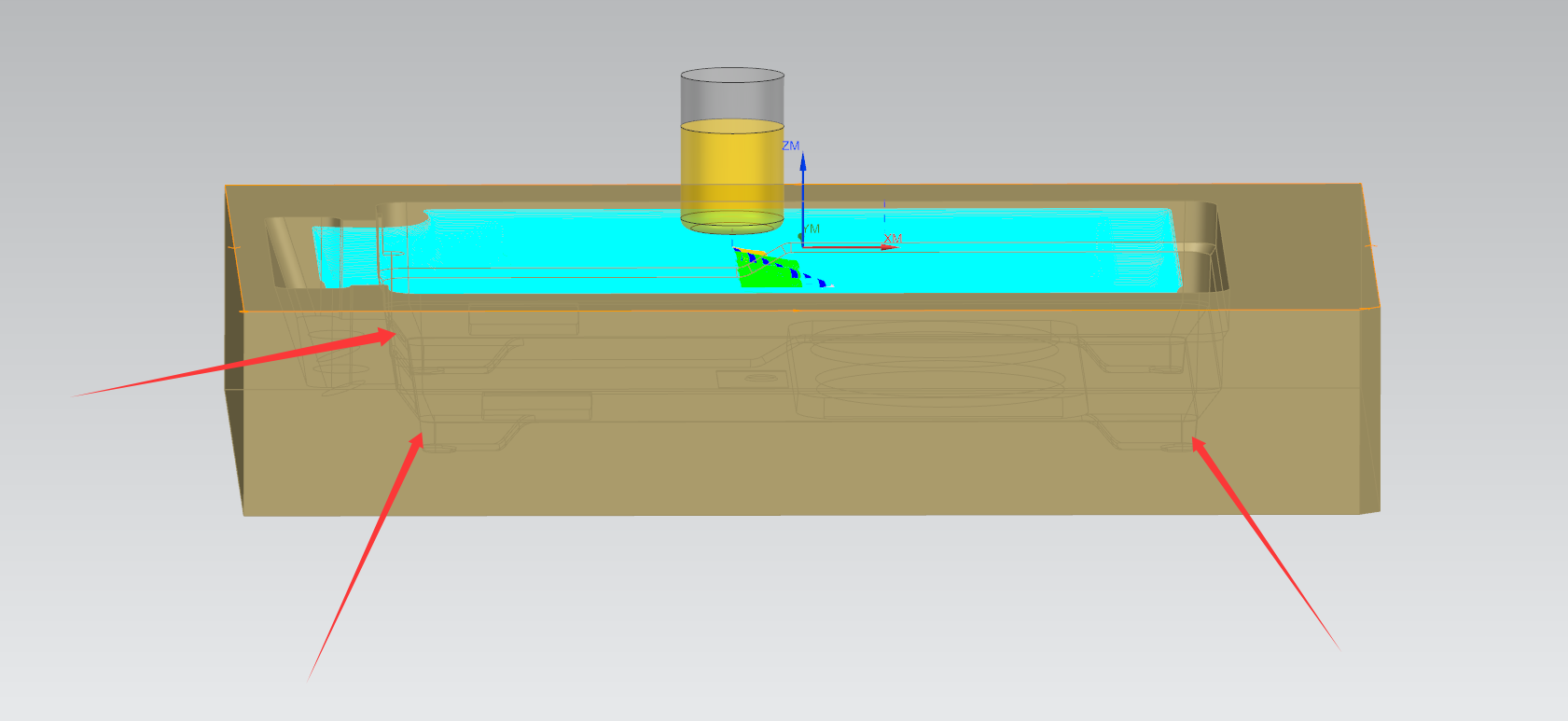
NX 基础操作 NX 2512 显示刀轨时出现一条条线框怎么办? 发布于 2026-06-210 次浏览 答案 刀轨显示出线框,先检查显示隐藏线开关。在 NX 2512 中打开出现线框的刀轨或模型。检查当前显示设置里是否打开了显示隐藏线。关闭显示隐藏线。重新显示刀轨,确认线框是否消失。如果恢复正常,保存当前显示设置或模板设置。如果仍异常,再检查显卡显示、着色方式和 NX 版本设置。
安装与运行环境 2026-06-21 0 次浏览 NX2512 安装后点模圣反复弹旧版本提示,可以先关掉哪个开关? NX2512 环境中安装后点击模圣功能反复弹出旧版本相关提示时,先确认是否仍启用了旧版本弹窗或旧版本兼容入口。关闭该开关后重启 NX/UG 再测试。 查看答案 →
NX 基础操作 2026-06-21 0 次浏览 点击工序后不显示刀具或刀轨,怎样恢复刀轨选择显示? 刀轨刚生成后显示成圆圈、线条或看不到完整路径时,先检查刀轨显示模式。可在显示选项中把刀轨显示改为实线或合适的显示方式,再重新点击工序查看。 查看答案 →
安装与运行环境 2026-09-21 0 次浏览 升级后模圣首选项打不开怎么办? 模圣命令出现 libmsstartup_x64.dll、libmsraf_x64.dll 或 ufusr 相关异常时,可先备份当前包,再用官网下载的完整包重新替换 Startup 目录中的 DLL 文件;若只在 NX2512 或经典导航器环境下出现,也要排查角色配置和导航器设置。 查看答案 →
基本功能 2026-06-21 0 次浏览 模圣 v5.8 版本主要更新了哪些方向? 模圣 v5.8 主要增加了排版分层、多刀路、偏置面、切削角、重复刀号处理、程序单多面合并、页签工具清理等能力,同时优化了切削区域、孔自动编程、零件自动编程、程序单和 NX2512 兼容性等细节。 阅读文章 →
钻孔参数 2026-09-15 0 次浏览 NX2512 孔自动最小安全距离总是变成 3mm,检查配置。 NX2512 中孔自动最小安全距离总是自动变为 3mm,而 NX12 正常,可能与高版本配置兼容、默认值覆盖或参数映射有关。应先记录版本和配置来源。 查看答案 →
程序单与后处理 2026-06-21 0 次浏览 程序单前视图想调整为不同视角,先按三视图顺序和隐藏线设置处理 程序单前视图显示方向与习惯不一致时,先按上视图、前视图、轴测图等顺序排布视图,再检查默认设置里的隐藏线。反向显示后严格来说可能不再是前视图,需要保持标注逻辑一致。 查看答案 →