
点击工序后不显示刀具或刀轨,怎样恢复刀轨选择显示?
答案
重装 NX 或更换界面配置后,点击工序却不显示对应刀具、刀轨,通常是“刀轨选择”显示开关被关闭。
- 在工序导航器区域打开右键菜单。
- 进入“刀轨显示”。
- 勾选“刀轨选择”。
- 重新选择一个已经生成刀轨的工序测试。
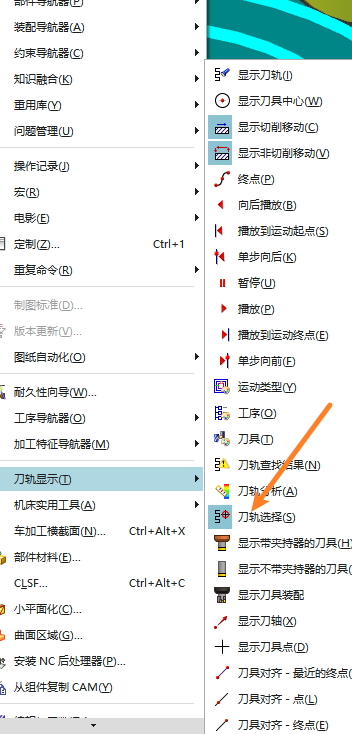
如果仍无显示,再确认该工序已经成功生成刀轨,并检查刀具、刀轨是否被单独隐藏。
补充:刀轨显示成圈圈时先改显示模式
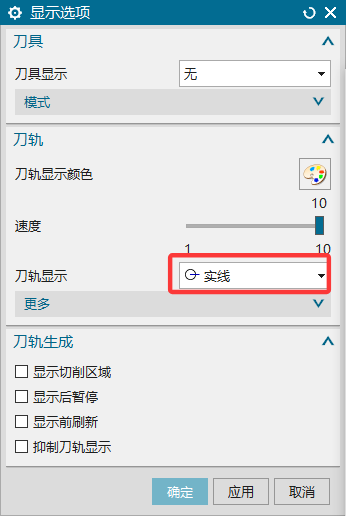
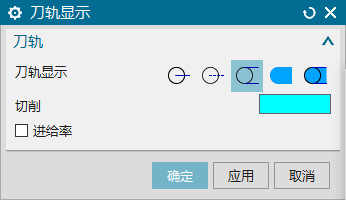
高版本 NX/UG 中,刀路刚生成后显示成圆圈、线条样式不符合预期,可能只是刀轨显示模式问题。进入显示选项后,把刀轨显示调整为实线或需要的样式,再点击工序确认显示效果。
- 打开刀轨或工序的显示选项。
- 检查刀轨显示模式。
- 把刀轨显示改为实线或现场习惯的样式。
- 应用设置后重新点击工序。
- 如果仍异常,再检查刀路是否已经正确生成。
补充:加工助手生成刀轨后点重播没反应,可重新点一下程序
用加工助手生成刀轨后,直接点刀轨或重播没有反应时,可先重新点选对应程序或工序,再执行重播。生成后当前焦点未必在新刀轨上。
- 生成刀轨后先点选对应程序或工序。
- 再点击刀轨显示或重播。
- 仍无反应时,切换一次导航器或重新选择工序。
- 确认刀轨已经生成且不是红色异常状态。
- 必要时重新生成刀轨。
补充:高版本操作后刀路变红或重算卡顿,可先关闭刀路显示并按需批准
继承边界、钻孔排序或复制变换后刀路变红,可能是高版本 NX/UG 对刀路状态重新计算导致的。如果确认刀路不影响输出,可先关闭刀路显示减少卡顿;需要输出前再批准或重新生成检查。
- 确认变红是否发生在继承、复制、排序或变换之后。
- 先关闭刀路显示,减少复杂图档卡顿。
- 输出前检查关键工序是否需要批准。
- 必要时重新生成刀路。
- 高版本反复出现时,可记录版本和操作流程再排查。