
几何体刀具选择器怎么理解?
答案
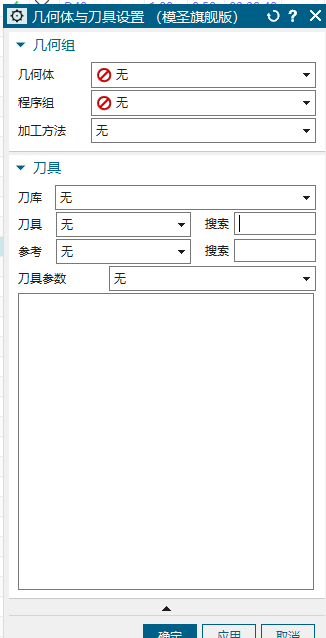
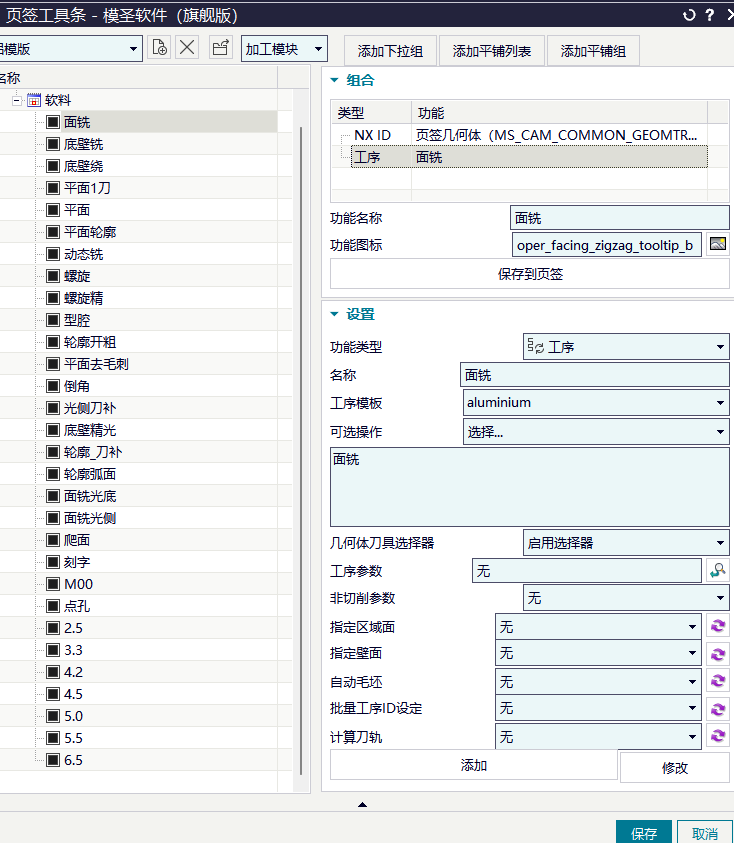
选择器决定“调用时选”还是“提前固定”。页签配置里有几何体、刀库、刀具、参考刀具和刀具参数等选择项。启用选择器时,调用页签后再选;不启用时,按配置里预设的内容直接执行。
- 同一页签要适配不同零件时,可启用选择器。
- 固定流程、固定刀具时,可提前在配置中指定。
- 刀具参数为空,通常说明刀库或工序参数库还没有配置好。
补充:页签几何体适合多个页签模板共用同一几何体
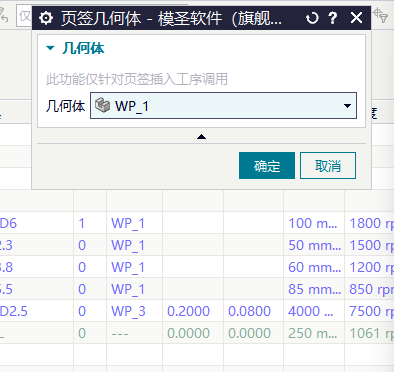
页签几何体不是具体刀路,而是给页签插入工序提供一个公共几何体来源。先设置页签几何体,后面插入的多个页签工序就可以继承它,减少重复指定几何体的步骤。
- 先打开“页签几何体”功能,选择当前要加工的 WP、部件或几何体。
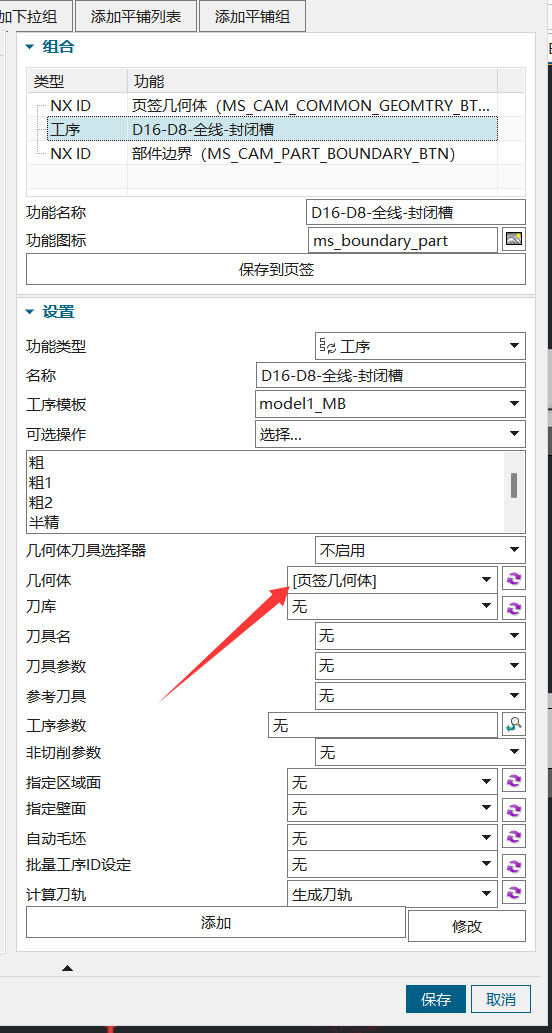
- 在页签模板中,把几何体来源设置为“页签几何体”。
- 同一个产品需要连续插入多个页签模板时,先指定一次即可。
- 多面加工时,不同面要按实际加工方向分别指定页签几何体。
- 一键替换更适合替换几何体,涉及刀具、参数、区域时不要盲目全部替换。
补充:刀具选择器要跟着工序使用
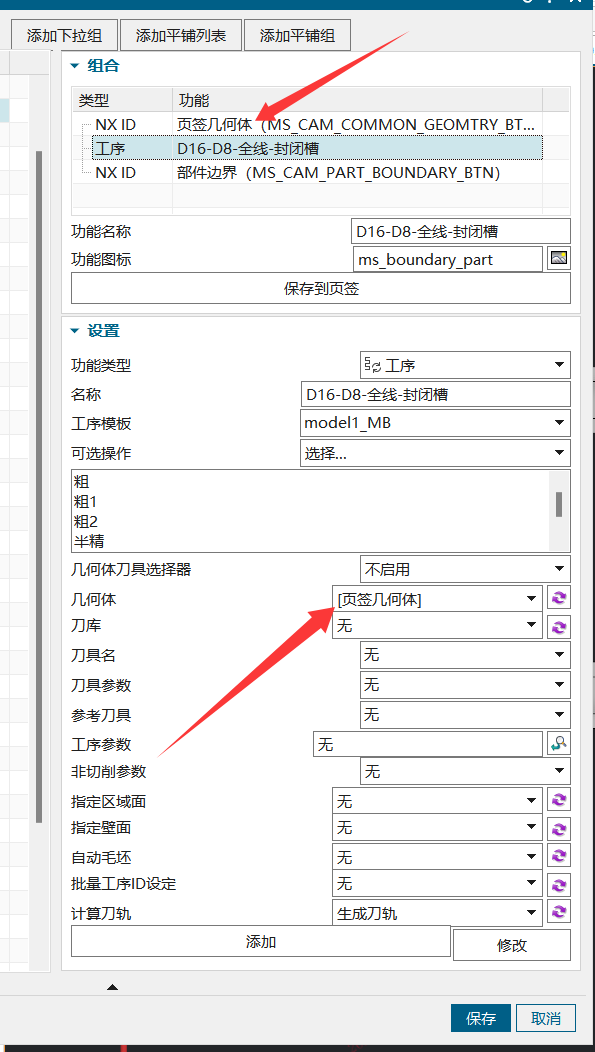
刀具选择器不是孤立下拉框,通常需要先有可作用的工序。配置页签或连续执行时,建议把刀具选择器放在对应工序后面,并保持相邻顺序;如果出现点了没反应、掉选或需要重复点工序,可换用简易参数、几何体和刀具等组合入口。
- 先确认当前已经选中目标工序。
- 在页签配置中,把刀具选择器放到对应工序后面。
- 不要把工序和刀具选择器隔太远,避免执行时失去当前工序上下文。
- 需要同时改转速、进给、几何体时,可尝试“简易参数”。
- 如果只是临时换刀,也可以使用“几何体和刀具”一类入口。
补充:高版本里可用页签几何体减少程序组展开干扰
选择几何体时程序组自动展开,会让操作变得很乱。更稳妥的流程是先用摆正体或加工定位创建坐标、几何体和毛坯,再通过页签插入模板,让模板继承或调用已经准备好的几何体。
- 先用摆正体或加工定位建立坐标、几何体和毛坯。
- 优先使用页签几何体或页签模板插入,而不是每次手动进程序组选择。
- 如果需要在导航器里选择,尝试经典导航器或快捷键关闭程序组展开。
- 选择几何体不稳定时,检查是否把指定部件、指定毛坯和刀具选择器混在了一起。
- 固定流程后保存成模板,减少重复选择。