
页签工序怎样继承前一个工序的坐标系和几何体?
答案
页签的继承依赖当前选中的工序上下文。没有先选工序,就没有可继承的坐标系、几何体或刀具信息。
- 在工序导航器中点击作为参照的前一个有效工序。
- 确认该工序已经归属正确的坐标系和几何体。
- 再点击页签功能生成新工序。
- 检查新工序的 MCS、WP、几何体和刀具。
如果是新装夹且没有可作为前序的工序,应先建立坐标系和基础几何体,再使用页签。
补充:继承孔或加工区域时要选“切削区域/壁”这类对象
页签中前一步已经用孔参数选好了孔,后续钻孔、攻牙想继续沿用这些孔时,继承设置里要选择能代表加工对象的类型,例如切削区域或壁。如果选错对象类型,后续工序就无法正确拿到前一步的孔数据。
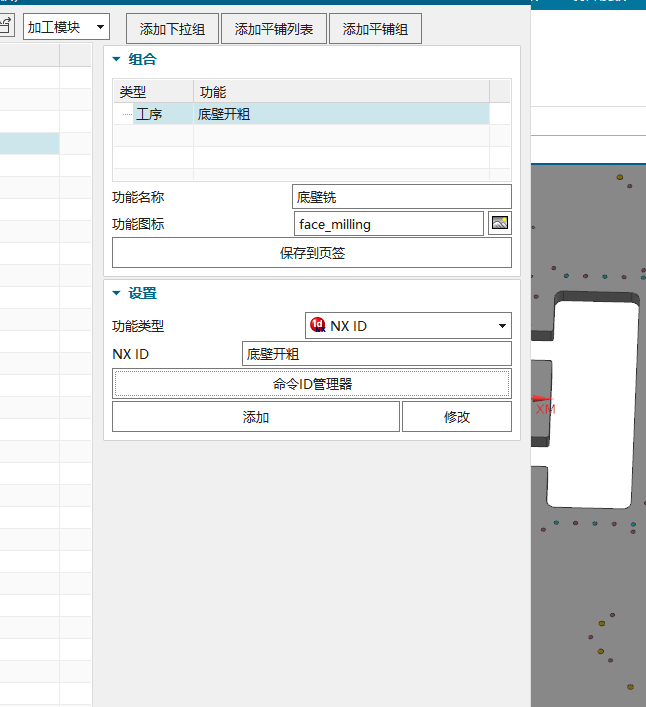
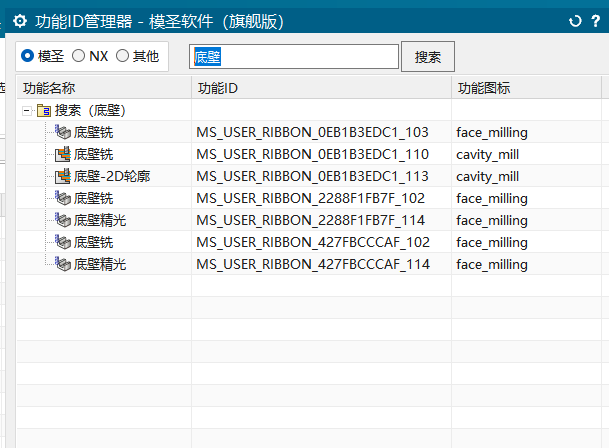
补充:页签几何体适合多个页签模板共用同一几何体
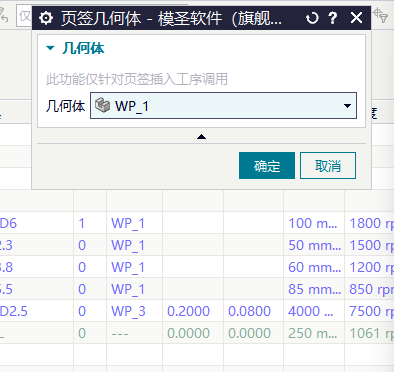
页签几何体不是具体刀路,而是给页签插入工序提供一个公共几何体来源。先设置页签几何体,后面插入的多个页签工序就可以继承它,减少重复指定几何体的步骤。
- 先打开“页签几何体”功能,选择当前要加工的 WP、部件或几何体。
- 在页签模板中,把几何体来源设置为“页签几何体”。
- 同一个产品需要连续插入多个页签模板时,先指定一次即可。
- 多面加工时,不同面要按实际加工方向分别指定页签几何体。
- 一键替换更适合替换几何体,涉及刀具、参数、区域时不要盲目全部替换。
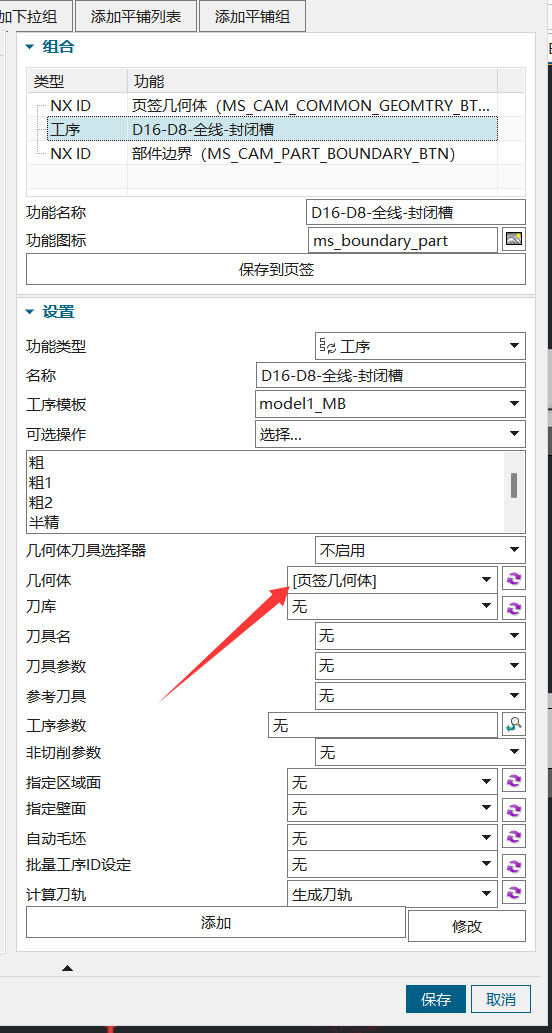
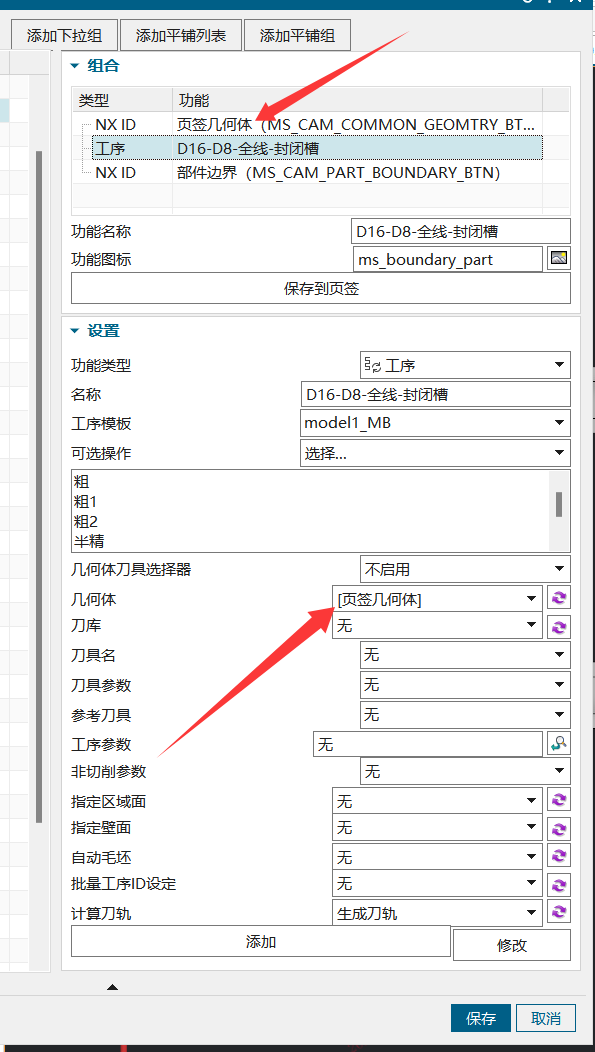
补充:页签工序要继承 WORKPIECE,先检查同步与组合配置
页签编程时每个面都需要 WORKPIECE,通常要让页签插入的工序继承当前几何体或 WORKPIECE。若用组合方式,可先单独打开对应功能,确认其选择工件、摆正体、创建坐标系几何体、设置毛坯等步骤,再组合到页签。
- 先在单独功能中验证 WORKPIECE 创建流程。
- 确认选择工件、摆正体、创建坐标系几何体、设置毛坯等步骤正确。
- 在页签中启用同步或继承几何体。
- 插入页签工序后检查 WORKPIECE 是否存在。
- 多面时逐面确认坐标系和几何体没有串到上一面。